Lên đơn thường
| Cách | Phù hợp khi | Xem |
|---|---|---|
| Tạo đơn bằng API | Hệ thống của bạn (web bán hàng, OMS, WMS…) tự đẩy đơn sang Ahamove | Ahamove API · Tích hợp |
| Lên đơn trên Business Portal | Nhân viên đặt tay từng đơn, đơn phát sinh, hoặc chưa tích hợp API | Trang này |
Hai cách dùng chung tài khoản doanh nghiệp: đơn tạo bằng cách nào cũng hiện ở Quản lý đơn hàng và trừ cùng một ví.
Mở Lên đơn trên menu trái, bạn sẽ thấy 3 mục: Đơn thường, Truck B2B — Doanh nghiệp và Mẫu lên đơn. Chưa chắc nên dùng mục nào? Trả lời 2 câu dưới đây:
Đơn thường dùng cho giao hàng bằng xe máy hoặc xe tải nhỏ, giá hiện ngay khi nhập xong lộ trình.
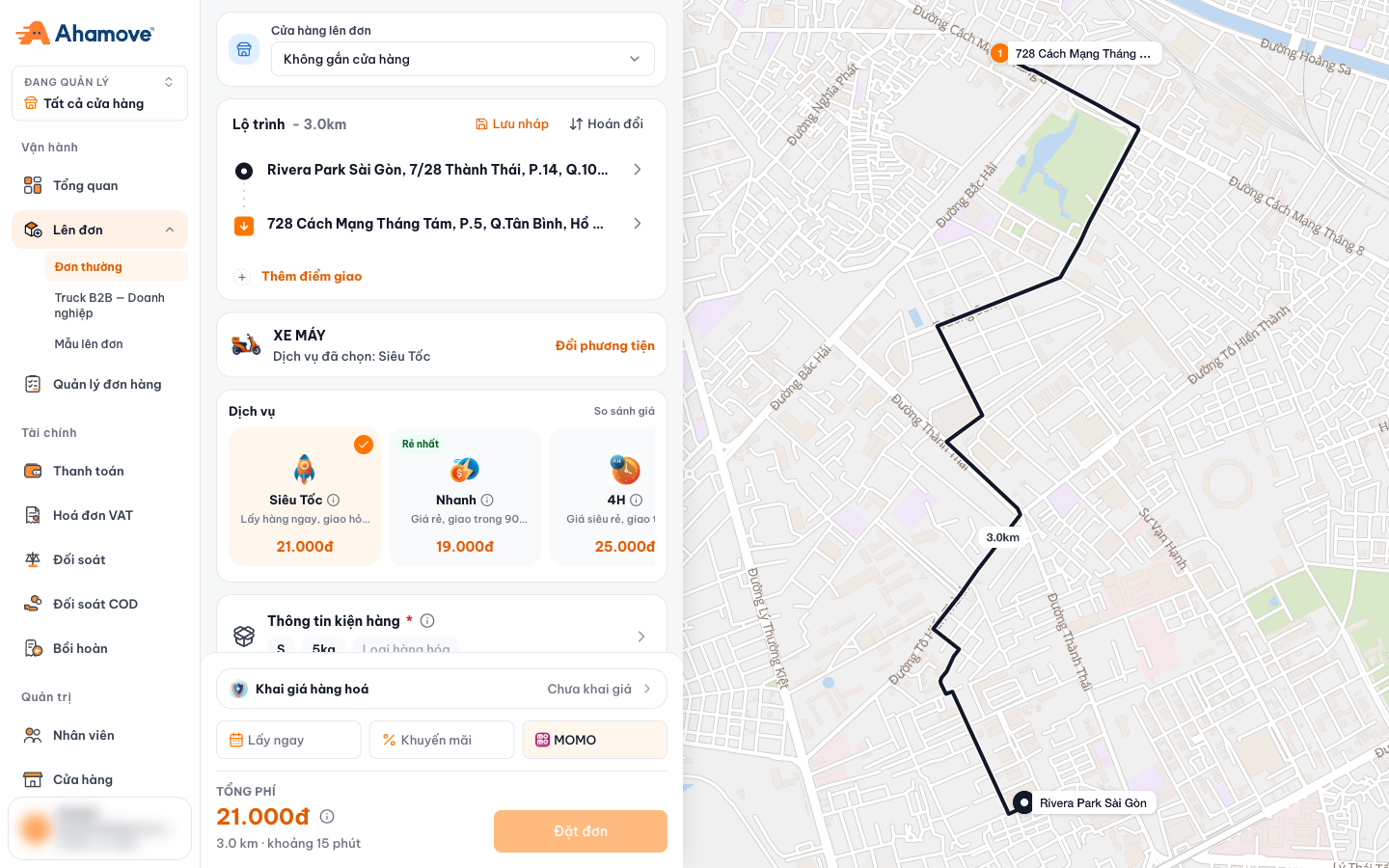
- Cửa hàng lên đơn: gắn đơn vào một chi nhánh
- Thêm điểm giao để giao nhiều nơi trong một chuyến
- Lưu nháp lộ trình đang nhập
- Hoán đổi điểm lấy và điểm giao
- Đổi phương tiện (xe máy, xe tải…)
- Chọn gói dịch vụ, giá hiện trên từng thẻ
- Thông tin kiện hàng (bắt buộc)
- Khai giá hàng hoá
- Lấy ngay hoặc hẹn giờ lấy hàng
- Phương thức thanh toán
- Tổng phí, quãng đường, thời gian dự kiến và nút Đặt đơn
Thử thao tác
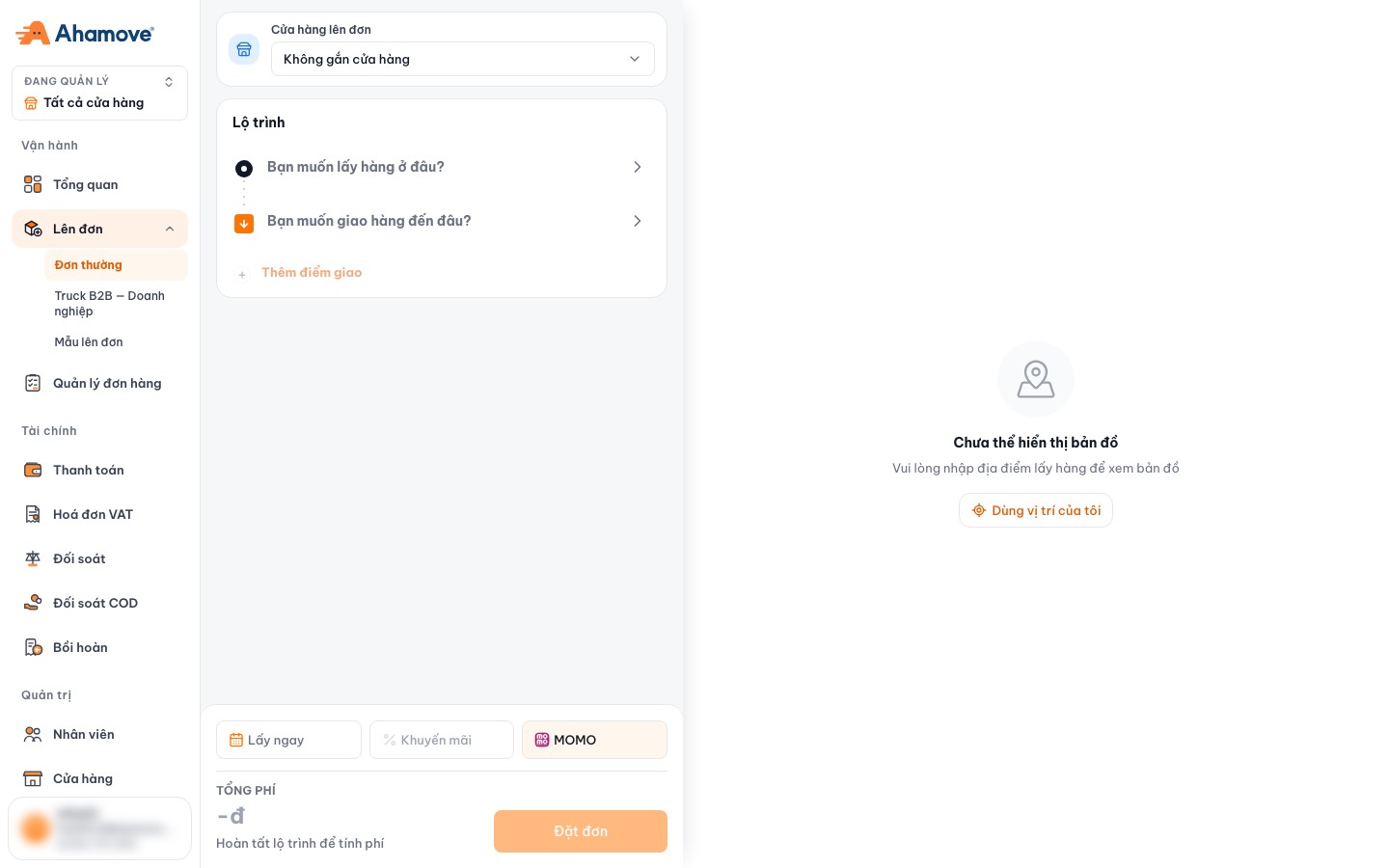
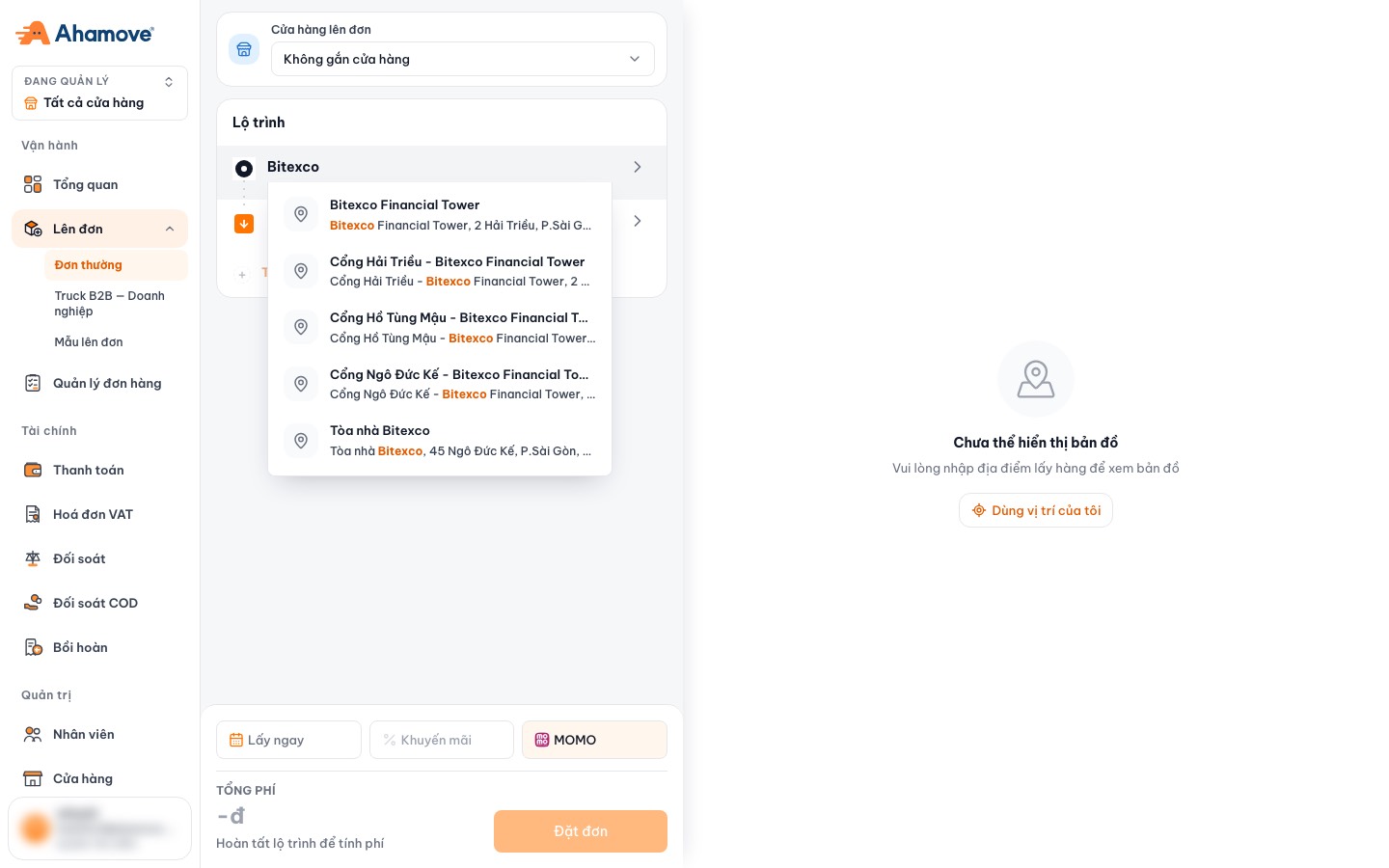
Làm theo từng bước ngay trên ảnh dưới đây để đặt thử một đơn giao xe máy. Bấm vào ô đang nhấp nháy để sang bước tiếp theo. Chi tiết từng phần có ở mục Các bước.
Các bước
Cửa hàng lên đơn
Ô đầu tiên chọn đơn này thuộc chi nhánh nào. Chọn Không gắn cửa hàng nếu đó là đơn của công ty, không thuộc chi nhánh nào.
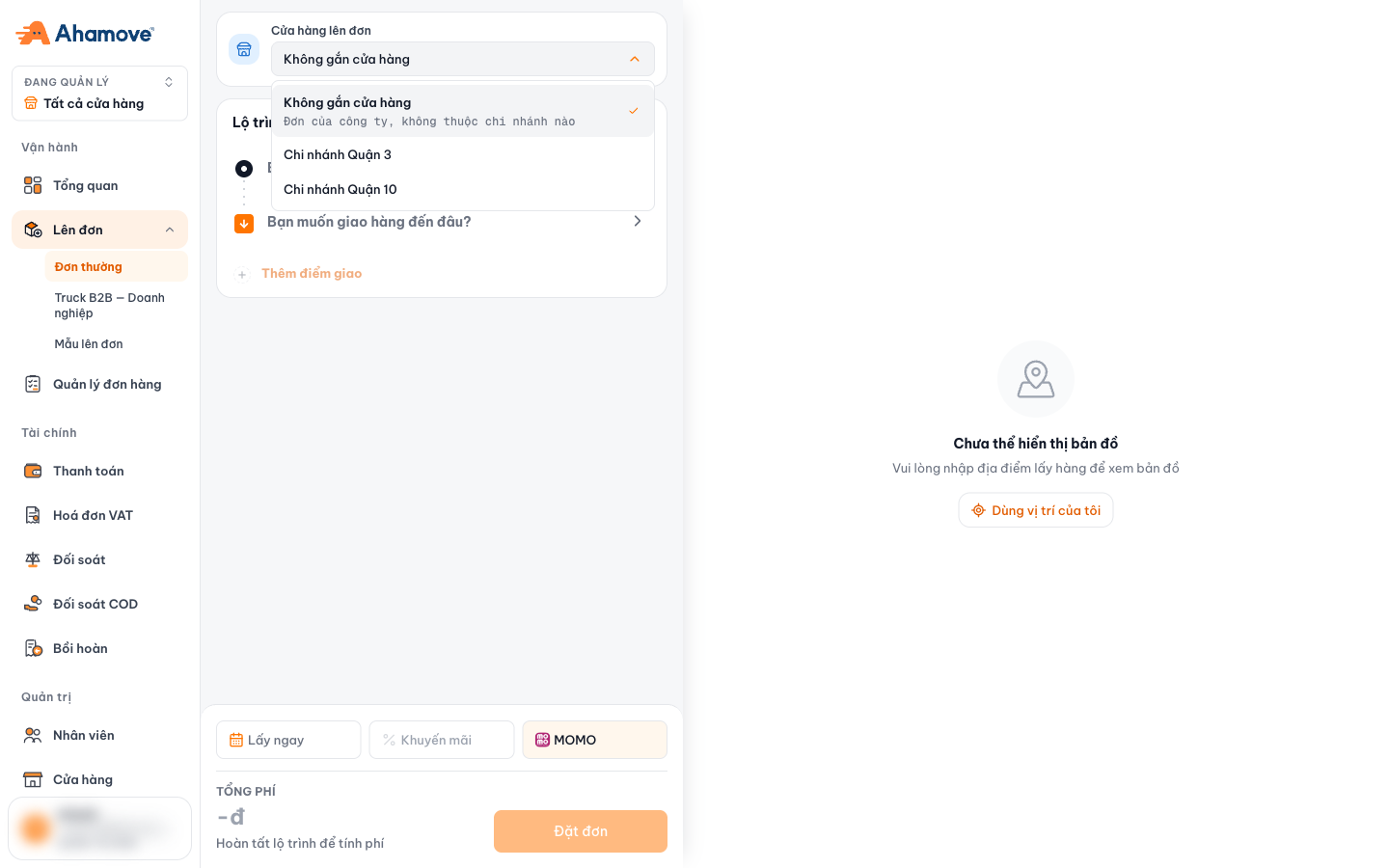
Đơn có gắn cửa hàng sẽ được tính vào số liệu của chi nhánh đó khi bạn đổi ô Đang quản lý sang chi nhánh. Xem Cửa hàng.
Bước 1: Nhập lộ trình
Gõ địa chỉ vào Bạn muốn lấy hàng ở đâu? rồi chọn một gợi ý. Làm tương tự với Bạn muốn giao hàng đến đâu?. Bản đồ bên phải vẽ đường đi và quãng đường.
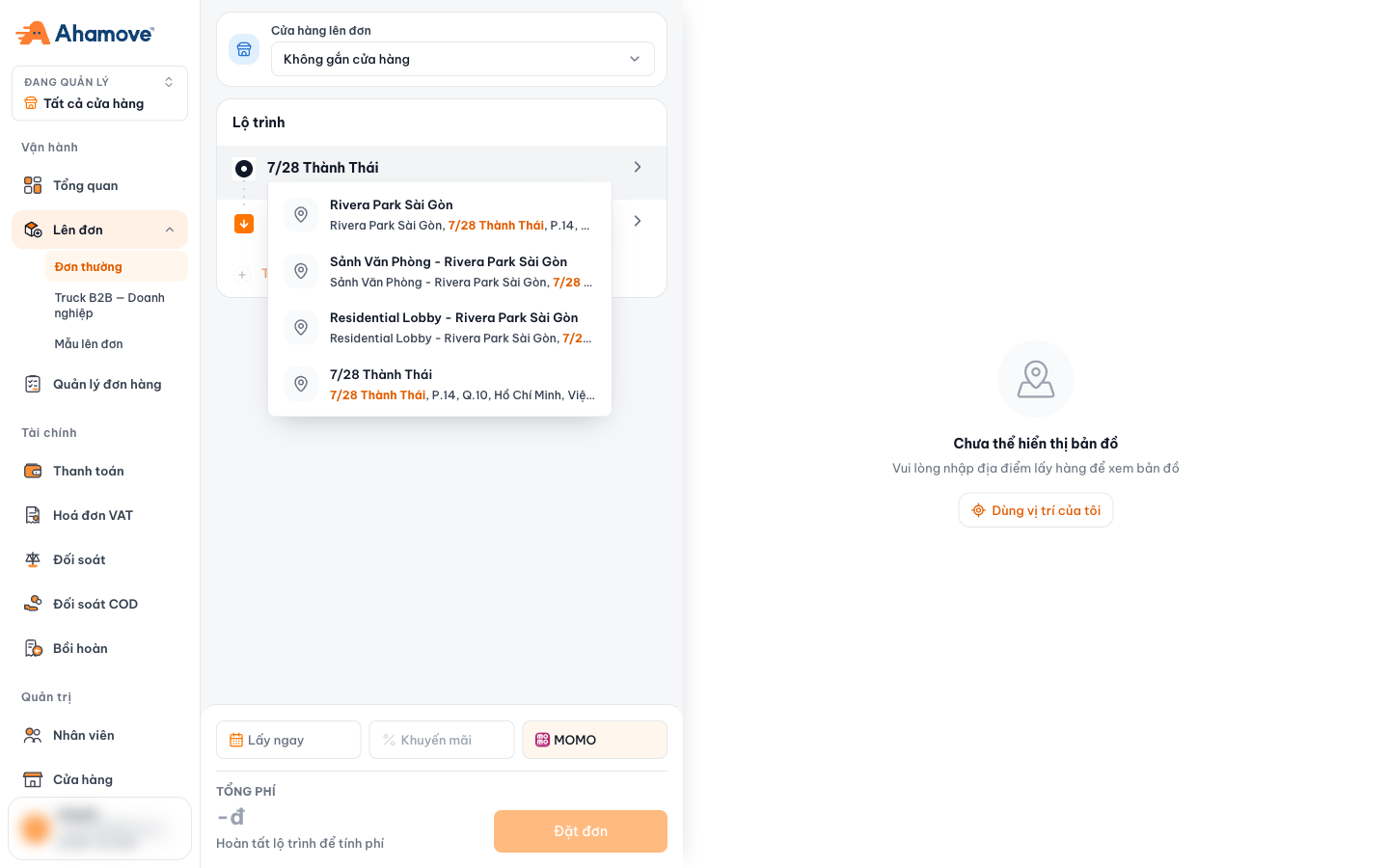
- Cần giao nhiều nơi trong một chuyến? Bấm + Thêm điểm giao (bật lên sau khi có điểm lấy).
- Portal nhớ điểm lấy hàng gần nhất, lần sau mở Lên đơn sẽ điền sẵn.
- Nút Dùng vị trí của tôi trên bản đồ lấy vị trí hiện tại làm điểm lấy.
Thông tin người nhận
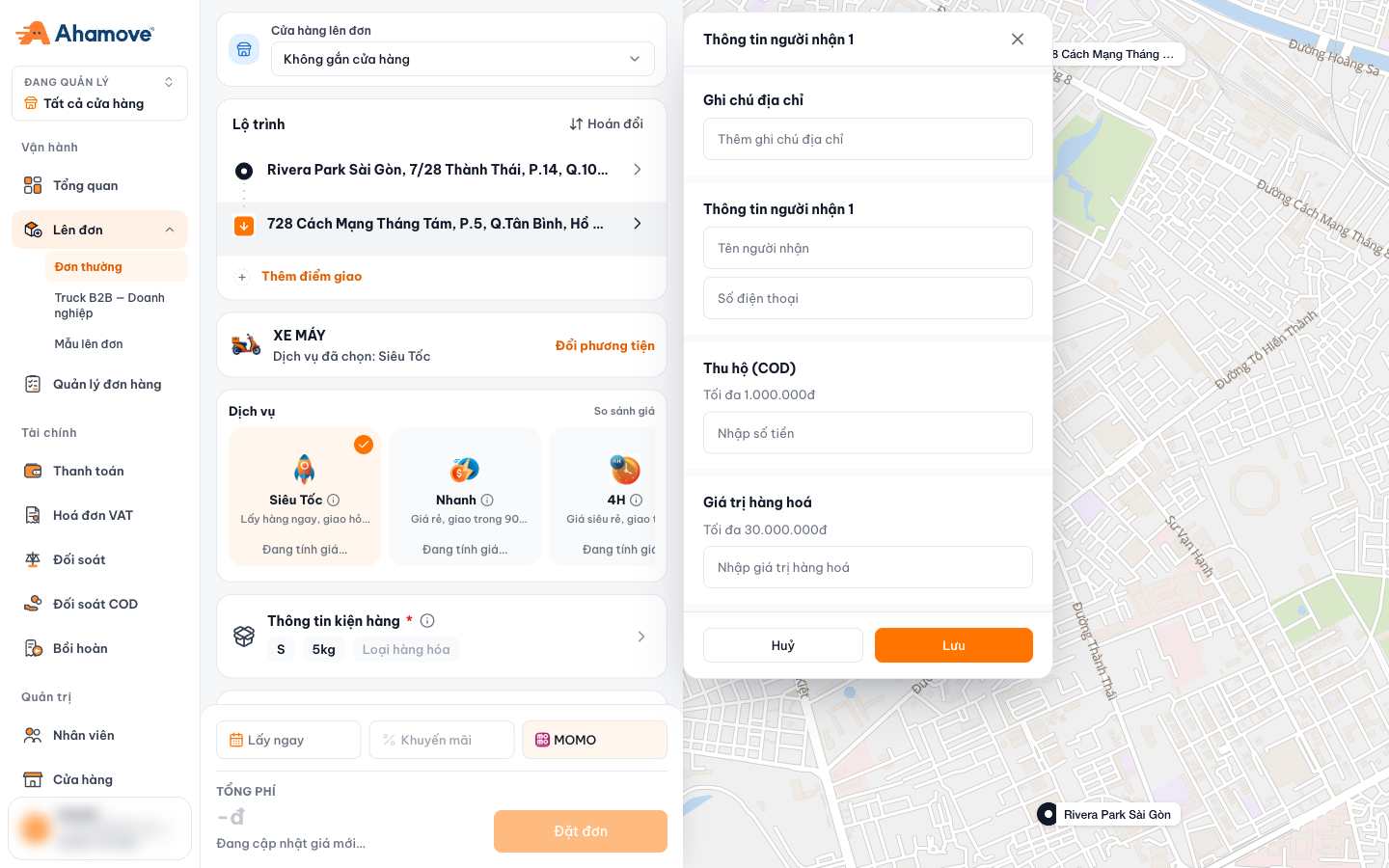
Ngay khi chọn xong điểm giao, hộp thoại Thông tin người nhận tự mở. Muốn sửa lại sau, bấm mũi tên › ở cuối dòng điểm giao.
| Trường | Dùng để | Giới hạn |
|---|---|---|
| Ghi chú địa chỉ | Chỉ đường thêm cho tài xế (số tầng, cổng…) | |
| Tên, số điện thoại người nhận | Để tài xế liên hệ khi giao | |
| Thu hộ (COD) | Số tiền tài xế thu tại điểm giao. Theo dõi ở Đối soát COD | Tối đa 1.000.000đ |
| Giá trị hàng hoá | Giá trị lô hàng tại điểm này | Tối đa 30.000.000đ |
Bước 2: Đổi phương tiện
Mặc định là Xe máy. Bấm Đổi phương tiện nếu cần xe lớn hơn.
Bước 3: Chọn dịch vụ
Giá hiện trên từng thẻ. Thẻ rẻ nhất có nhãn Rẻ nhất. Bấm So sánh giá để xem các gói cạnh nhau.
| Gói (xe máy) | Mô tả trên portal | Phù hợp khi |
|---|---|---|
| Siêu Tốc | Lấy hàng ngay, giao hoả tốc | Hàng gấp, khách đang chờ |
| Nhanh | Giá rẻ, giao trong 90 phút | Giao trong ngày, cần nhanh vừa |
| 4H | Giá siêu rẻ, giao tối đa trong 4 giờ | Không gấp, muốn tiết kiệm |
Bước 4: Thông tin kiện hàng & yêu cầu đặc biệt
Bấm Thông tin kiện hàng (bắt buộc) để chọn kích cỡ, khối lượng và loại hàng.
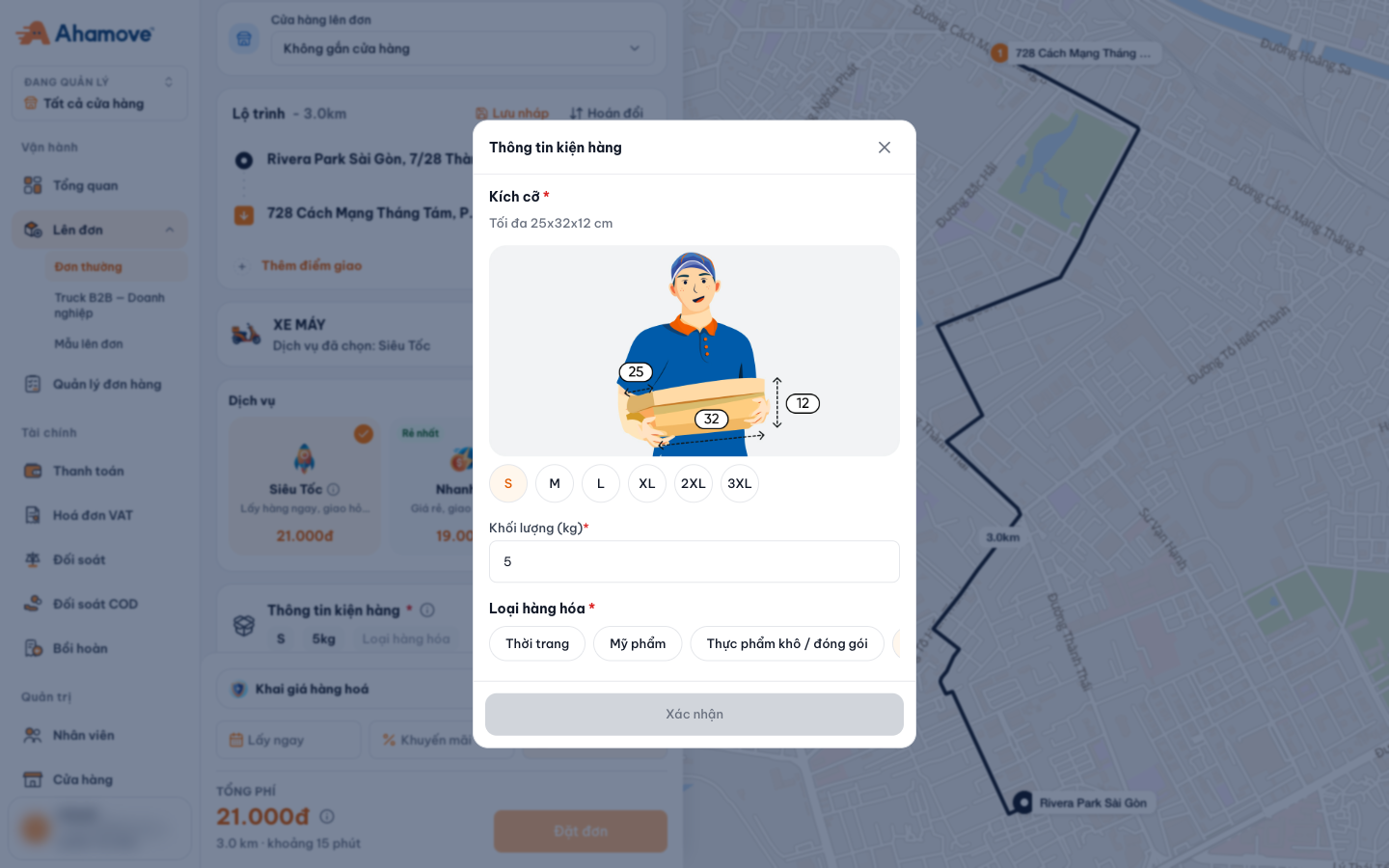
- Kích cỡ: S, M, L, XL, 2XL, 3XL. Mỗi cỡ hiện kích thước tối đa, ví dụ S tối đa 25×32×12 cm.
- Khối lượng (kg).
- Loại hàng hoá: Thời trang, Mỹ phẩm, Thực phẩm khô / đóng gói, Khác.
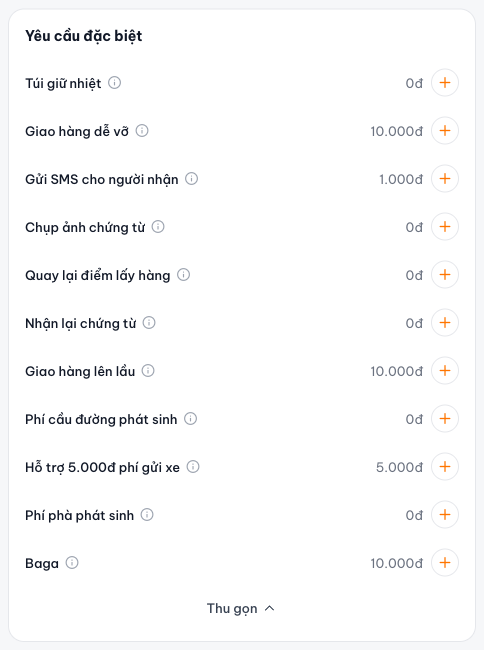
Bên dưới là Yêu cầu đặc biệt: các dịch vụ thêm, mỗi dòng ghi rõ phụ phí. Bấm + ở dòng cần thêm. Danh sách mặc định chỉ hiện vài dòng, bấm Xem thêm để mở hết và Thu gọn để ẩn bớt. Bấm biểu tượng ⓘ cạnh tên để xem giải thích.
Bước 5: Khai giá hàng hoá
Bấm dòng Khai giá hàng hoá (mặc định Chưa khai giá) để khai giá, giúp được bồi thường khi hàng hư hỏng hoặc thất lạc.
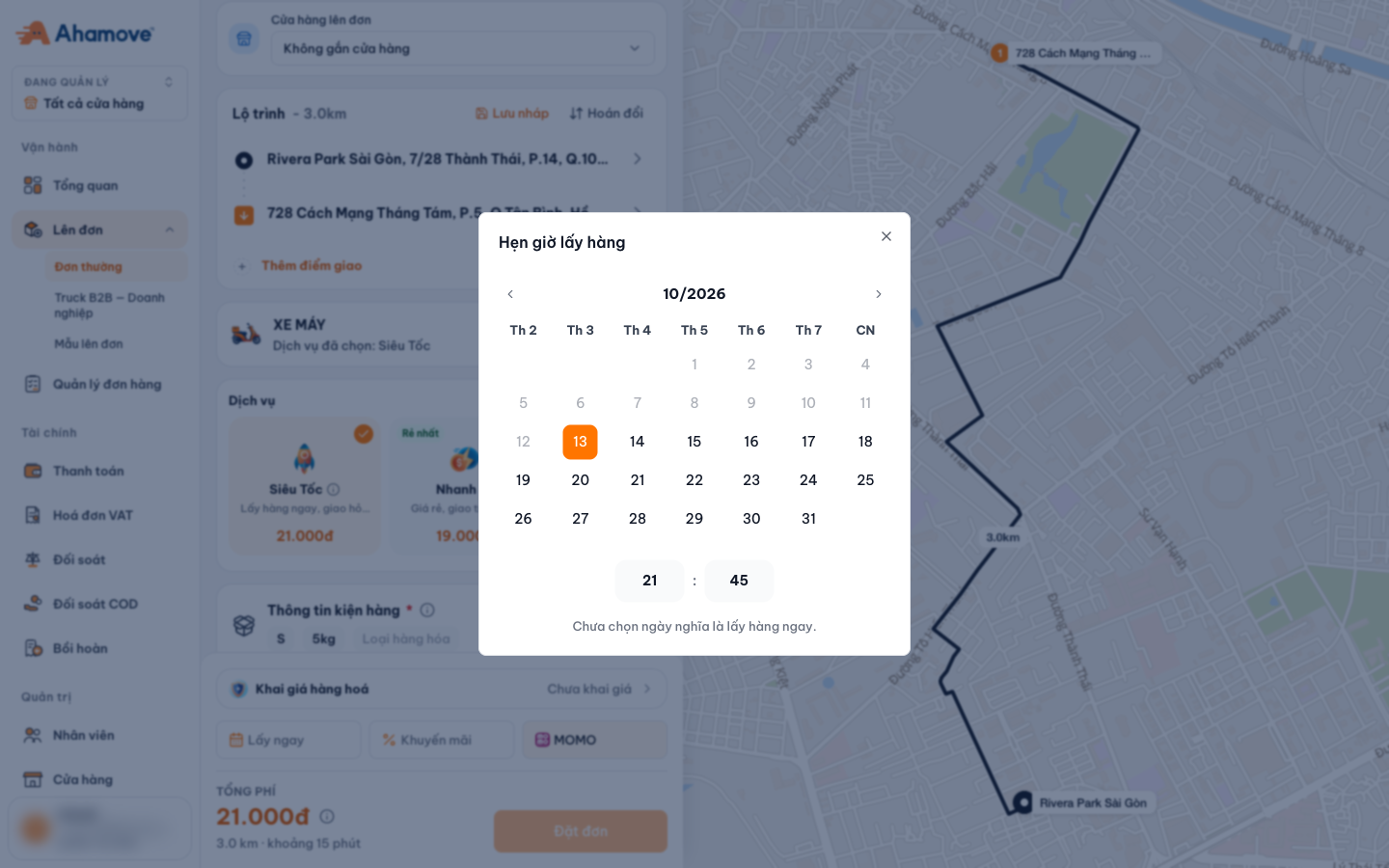
Bước 6: Hẹn giờ lấy hàng (tuỳ chọn)
Nút Lấy ngay mở lịch Hẹn giờ lấy hàng: chọn ngày và giờ (bước 5 phút). Không chọn ngày nghĩa là lấy hàng ngay. Đơn hẹn giờ sẽ ở trạng thái Chờ hẹn giờ cho tới giờ hẹn.
Bước 7: Chọn phương thức thanh toán
Bấm nút thanh toán (mặc định hiện MOMO) để đổi:
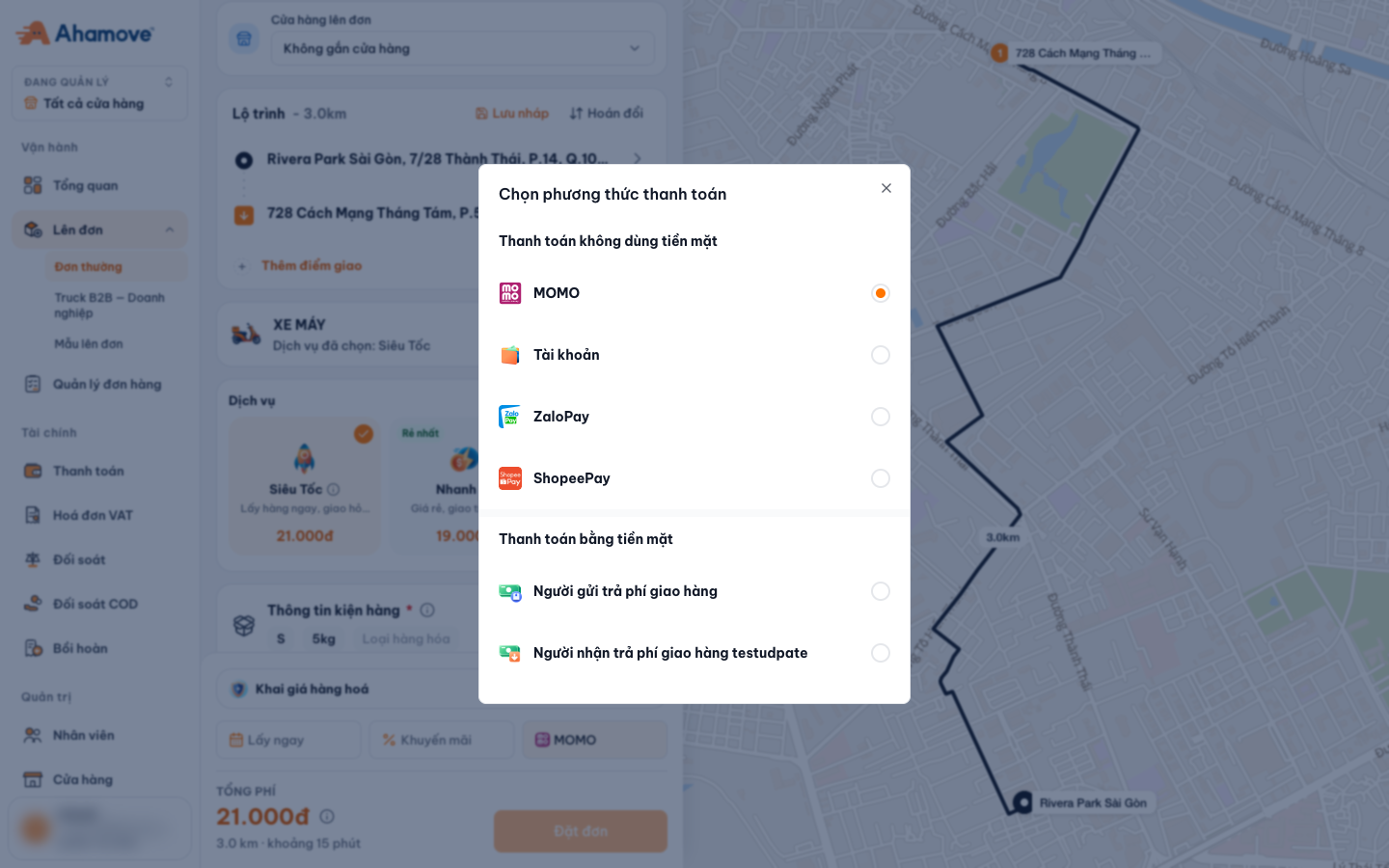
| Nhóm | Lựa chọn |
|---|---|
| Không dùng tiền mặt | MOMO, Tài khoản (trừ ví công ty), ZaloPay, ShopeePay |
| Tiền mặt | Người gửi trả phí hoặc Người nhận trả phí |
Đơn trả bằng Tài khoản được trừ thẳng vào ví công ty, hiện ở Lịch sử giao dịch và trong bảng kê Đối soát.
Nút Khuyến mãi bật lên sau khi lộ trình hoàn tất.
Bước 8: Kiểm tra Tổng phí, bấm Đặt đơn
Tổng phí hiện kèm quãng đường và thời gian dự kiến (VD 3.0 km · khoảng 15 phút). Bấm Đặt đơn. Đơn xuất hiện ở Quản lý đơn hàng.
Mẹo
- Lưu nháp (cạnh tiêu đề Lộ trình): giữ lại lộ trình đang nhập dở để quay lại làm tiếp.
- Hoán đổi: đảo ngược điểm lấy và điểm giao. Tiện khi đặt chuyến chiều về.
Câu hỏi thường gặp
Nút Đặt đơn bị mờ? Kiểm tra đã có đủ điểm lấy, điểm giao và Thông tin kiện hàng.
Trả bằng Tài khoản nhưng không đủ số dư? Vào Thanh toán để nạp tiền, hoặc chọn phương thức khác.
Muốn huỷ đơn? Mở đơn ở Quản lý đơn hàng.