Tích hợp
Trang Quản lý tích hợp dành cho doanh nghiệp muốn đặt đơn từ hệ thống của mình qua API. Đơn tạo qua API cũng hiện ở Quản lý đơn hàng.
Trang có 5 tab: Tổng quan · API key · Webhook · Nhật ký callback · Kiểm thử.
Quy trình 4 bước tới go-live
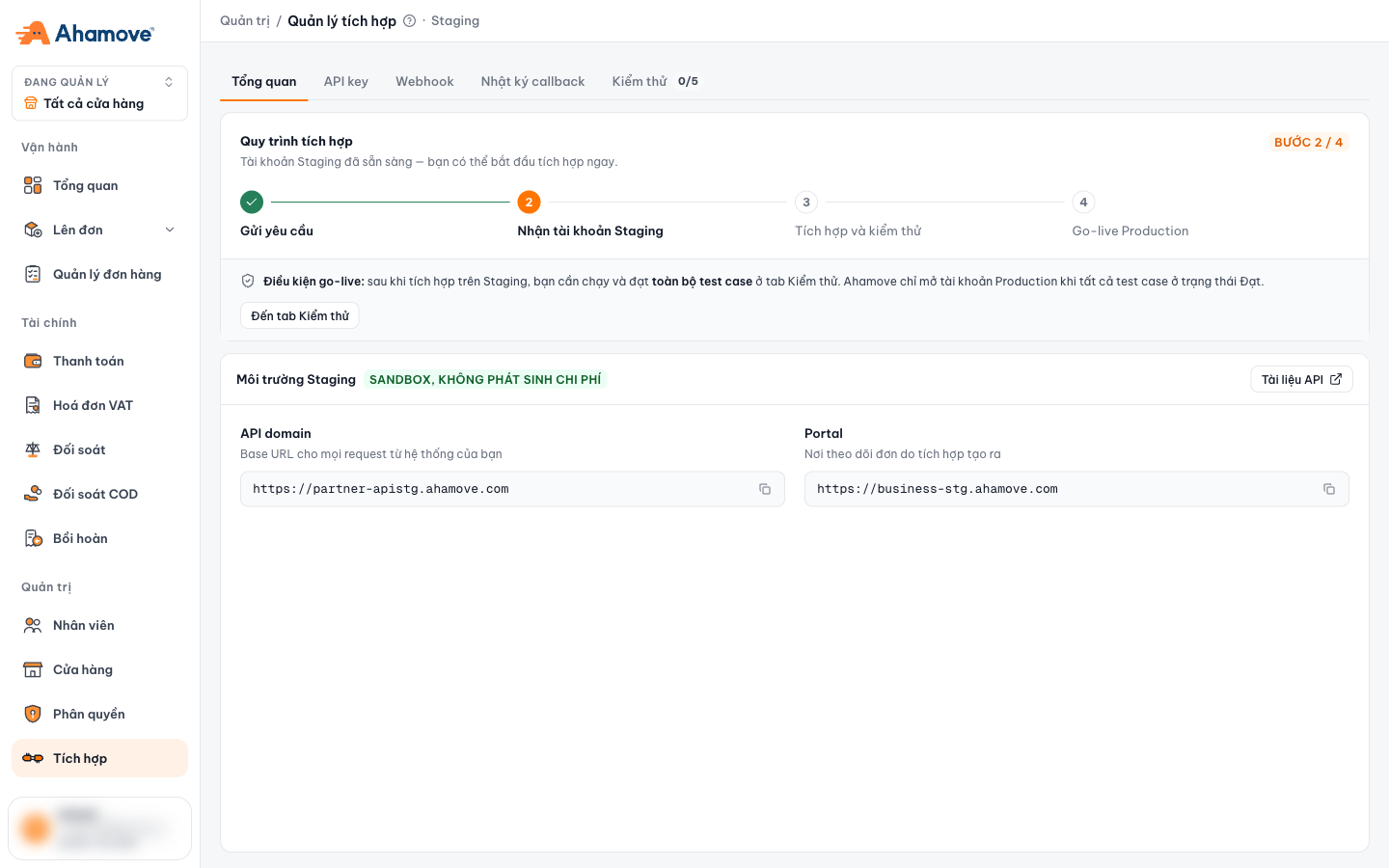
- 5 tab của trang Tích hợp
- Bạn đang ở bước nào
- Đến tab Kiểm thử
- Mở tài liệu API
- API domain: base URL cho mọi request
Sau khi tích hợp trên Staging, bạn phải chạy và đạt toàn bộ test case bắt buộc ở tab Kiểm thử. Ahamove chỉ mở tài khoản Production khi tất cả test case ở trạng thái Đạt. Sau đó bấm Gửi yêu cầu Go-live ở tab Kiểm thử.
| Môi trường Staging | Giá trị |
|---|---|
| API domain | https://partner-apistg.ahamove.com |
| Portal | https://business-stg.ahamove.com |
| Chi phí | Sandbox, không phát sinh chi phí |
Tài liệu chi tiết các API: developers.ahamove.com/docs/api-reference.
API key
Key dùng để xác thực các lệnh gọi server-to-server tới Ahamove API.
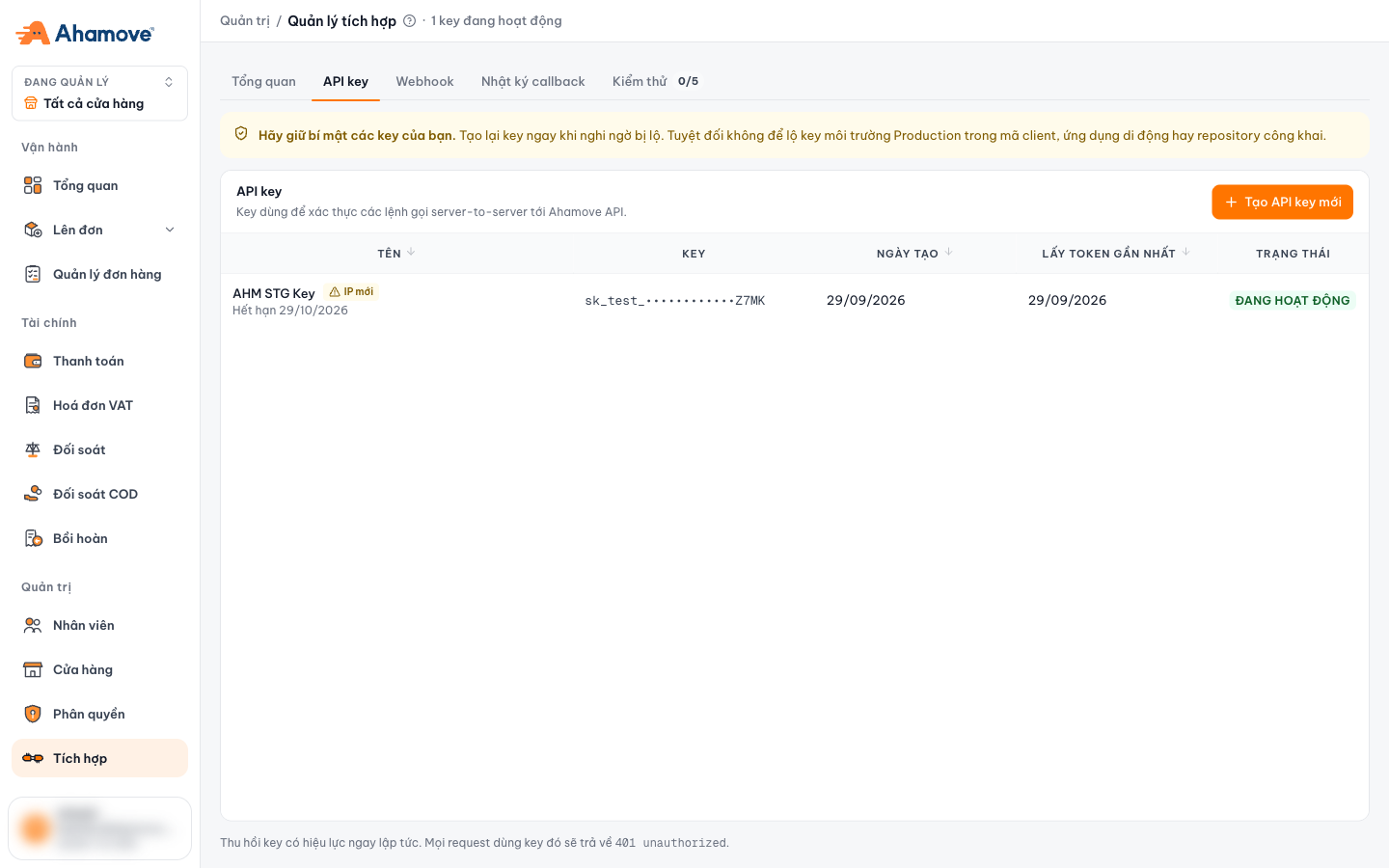
- Số key đang hoạt động
- Tạo API key mới
- Tên key, ngày hết hạn và cảnh báo IP mới
- Key chỉ hiện dạng đã che, kèm 4 ký tự cuối
- Lần cuối key được dùng để lấy token
- Trạng thái key
| Cột | Ý nghĩa |
|---|---|
| Tên | Tên đặt cho key, kèm ngày hết hạn. Nhãn ⚠ IP mới: có địa chỉ IP mới dùng key trong 30 ngày qua, xem ở chi tiết key |
| Key | Chỉ hiện dạng đã che, ví dụ sk_test_••••••••Z7MK. Không xem lại được toàn bộ key trên portal |
| Ngày tạo | Ngày tạo key |
| Lấy token gần nhất | Lần gần nhất hệ thống của bạn dùng key này. Key lâu không dùng nên thu hồi |
| Trạng thái | Ví dụ Đang hoạt động |
- Key staging có tiền tố
sk_test_. - Key có ngày hết hạn. Tạo key mới và thay vào hệ thống của bạn trước ngày đó.
Tạo lại key ngay khi nghi bị lộ. Tuyệt đối không để lộ key Production trong mã phía client, ứng dụng di động hay repository công khai. Key cho phép đặt đơn và trừ tiền thay mặt công ty.
Tạo API key mới
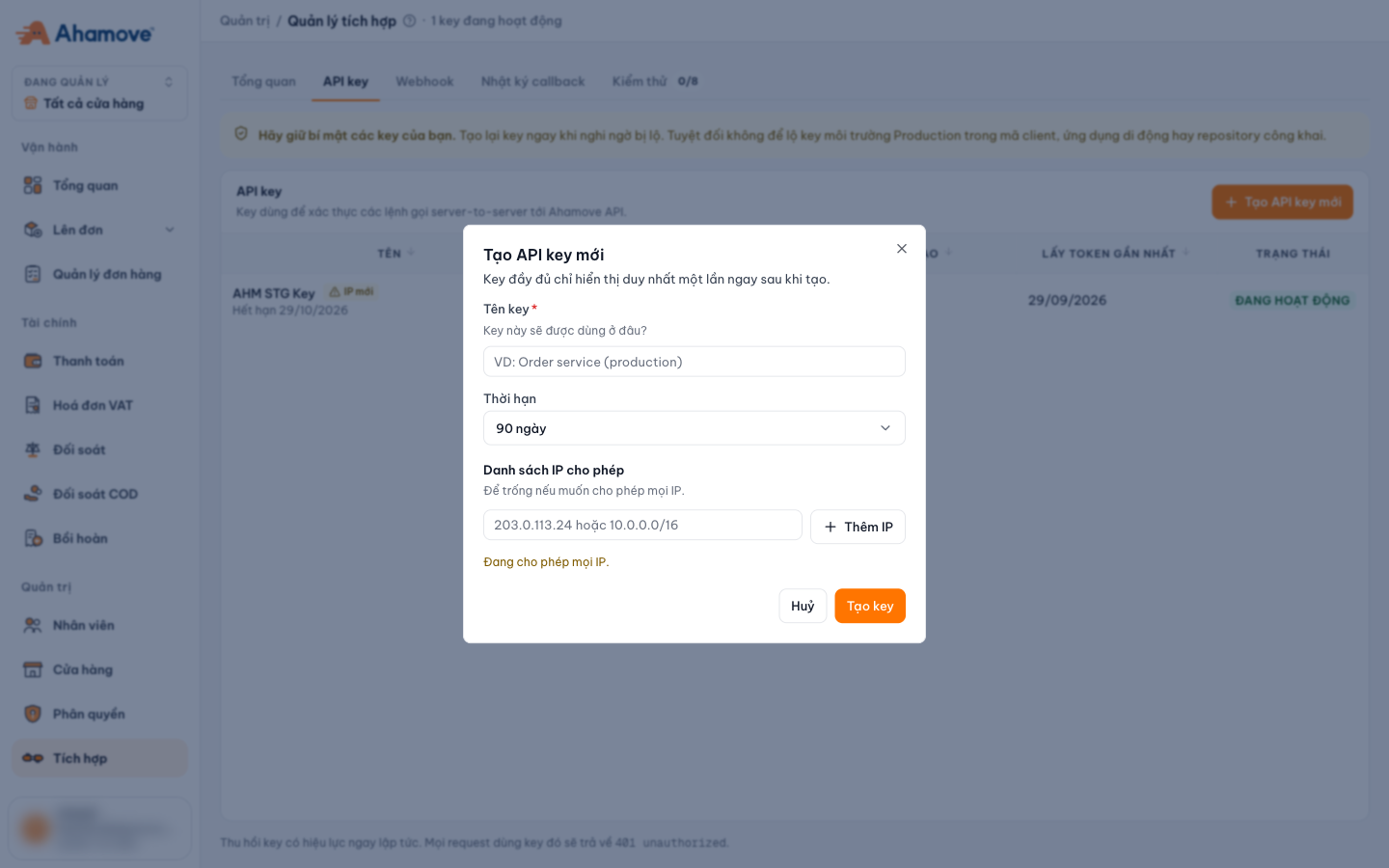
- Tên key: ghi rõ key dùng ở đâu
- Thời hạn: không hết hạn, 30 ngày, 90 ngày (mặc định) hoặc 1 năm
- Danh sách IP cho phép: để trống = cho phép mọi IP
- Tạo key
Ghi rõ key dùng ở đâu, ví dụ Order service (production), để sau này biết key nào cần thu hồi.
Không hết hạn, 30 ngày, 90 ngày (mặc định) hoặc 1 năm.
Nhập địa chỉ IP (VD 203.0.113.24) hoặc dải IP (VD 10.0.0.0/16) của máy
chủ gọi API, bấm + Thêm IP. Để trống nghĩa là cho phép mọi IP.
Key đầy đủ chỉ hiển thị duy nhất một lần ngay sau khi tạo. Lưu ngay vào nơi an toàn (VD biến môi trường hoặc kho bí mật của máy chủ). Lỡ mất thì tạo key mới và thu hồi key cũ.
Mỗi hệ thống (VD Order service, Kho) dùng một key riêng, có giới hạn IP. Khi một hệ thống bị lộ key, bạn chỉ cần thu hồi đúng key đó.
Chi tiết key: giới hạn IP và lịch sử sử dụng
Bấm vào một dòng key để mở trang chi tiết.
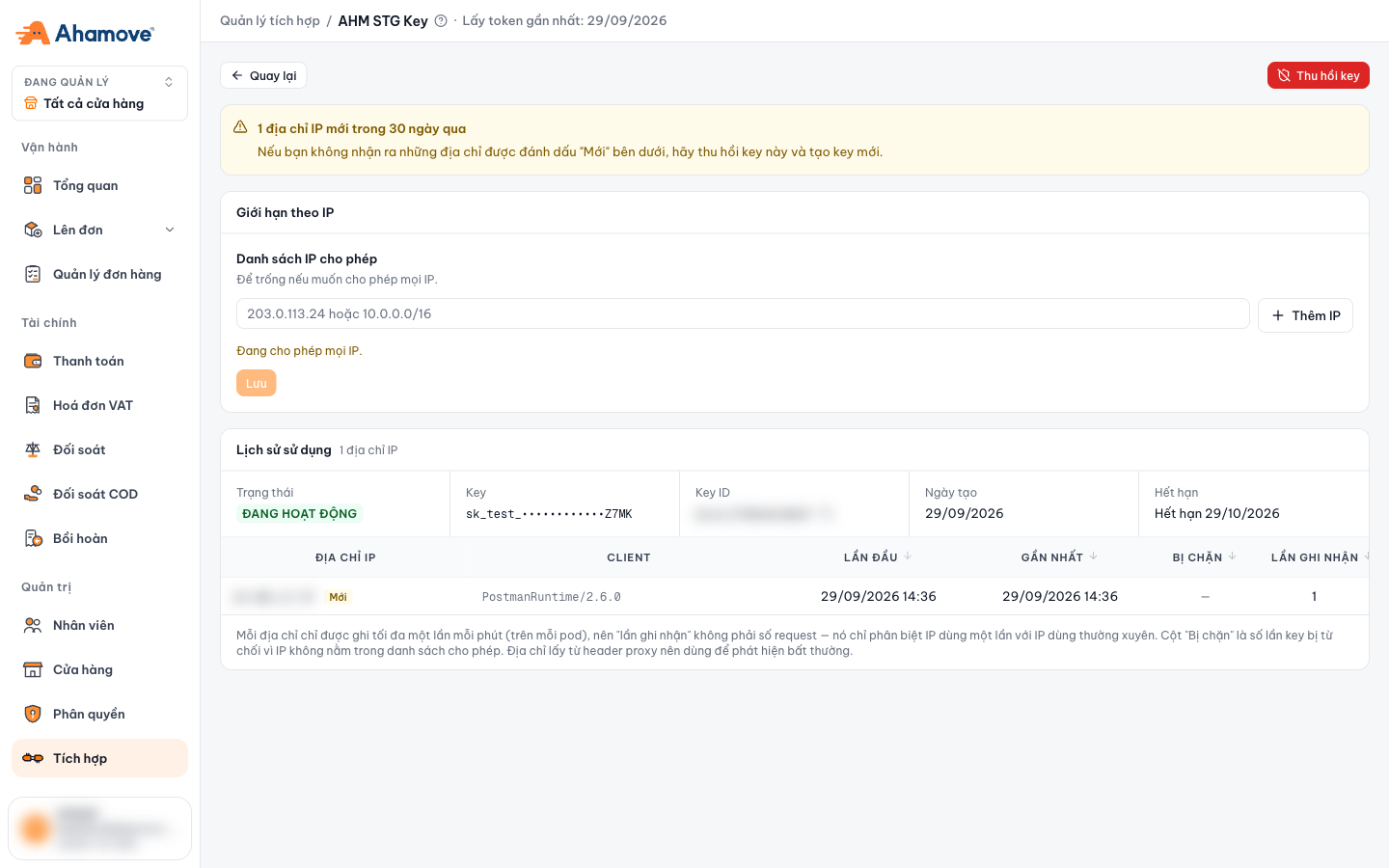
- Quay lại danh sách
- Thu hồi key
- Cảnh báo số IP mới trong 30 ngày qua
- Danh sách IP cho phép: thêm IP rồi bấm Lưu
- Trạng thái, key đã che, Key ID, ngày tạo, ngày hết hạn
- Từng IP đã dùng key; IP mới có nhãn Mới
Giới hạn theo IP. Nhập IP hoặc dải IP vào Danh sách IP cho phép, bấm + Thêm IP rồi Lưu. Chỉ những IP trong danh sách mới dùng được key. Để trống nghĩa là cho phép mọi IP.
Lịch sử sử dụng. Liệt kê từng địa chỉ IP đã dùng key:
| Cột | Ý nghĩa |
|---|---|
| Địa chỉ IP | IP đã gọi bằng key này. IP xuất hiện lần đầu trong 30 ngày có nhãn Mới |
| Client | Phần mềm gọi API, ví dụ PostmanRuntime/2.6.0 |
| Lần đầu / Gần nhất | Thời điểm IP này dùng key lần đầu và lần gần nhất |
| Bị chặn | Số lần key bị từ chối vì IP không nằm trong danh sách cho phép |
| Lần ghi nhận | Mỗi IP ghi tối đa 1 lần/phút, nên không phải số request. Chỉ để phân biệt IP dùng một lần với IP dùng thường xuyên |
Mở chi tiết key và xem các IP có nhãn Mới:
- IP của hệ thống bạn (máy chủ mới, đổi nhà mạng…): thêm IP đó vào Danh sách IP cho phép để key chỉ dùng được từ các IP này.
- IP bạn không nhận ra: thu hồi key ngay và tạo key mới.
Thu hồi key
Ở trang chi tiết key, bấm Thu hồi key (nút đỏ, góc trên bên phải), rồi bấm Thu hồi trong hộp thoại xác nhận. Bấm Huỷ nếu đổi ý.
Key đã thu hồi không dùng được nữa. Tạo key mới và cập nhật vào hệ thống của bạn để thay thế.
Khi thu hồi key, mọi token đã lấy bằng key đó cũng hết hạn ngay, kể cả token chưa tới hạn. Các request API đang dùng những token này sẽ bị từ chối. Hãy cập nhật key mới vào hệ thống và lấy token mới trước khi thu hồi key cũ, để không bị gián đoạn lên đơn.
Riêng khi key bị lộ, thu hồi ngay. Mọi token đã lấy từ key đó cũng bị vô hiệu theo.
Webhook
Webhook là địa chỉ (endpoint) trên hệ thống của bạn để Ahamove gửi sự kiện cập nhật đơn.
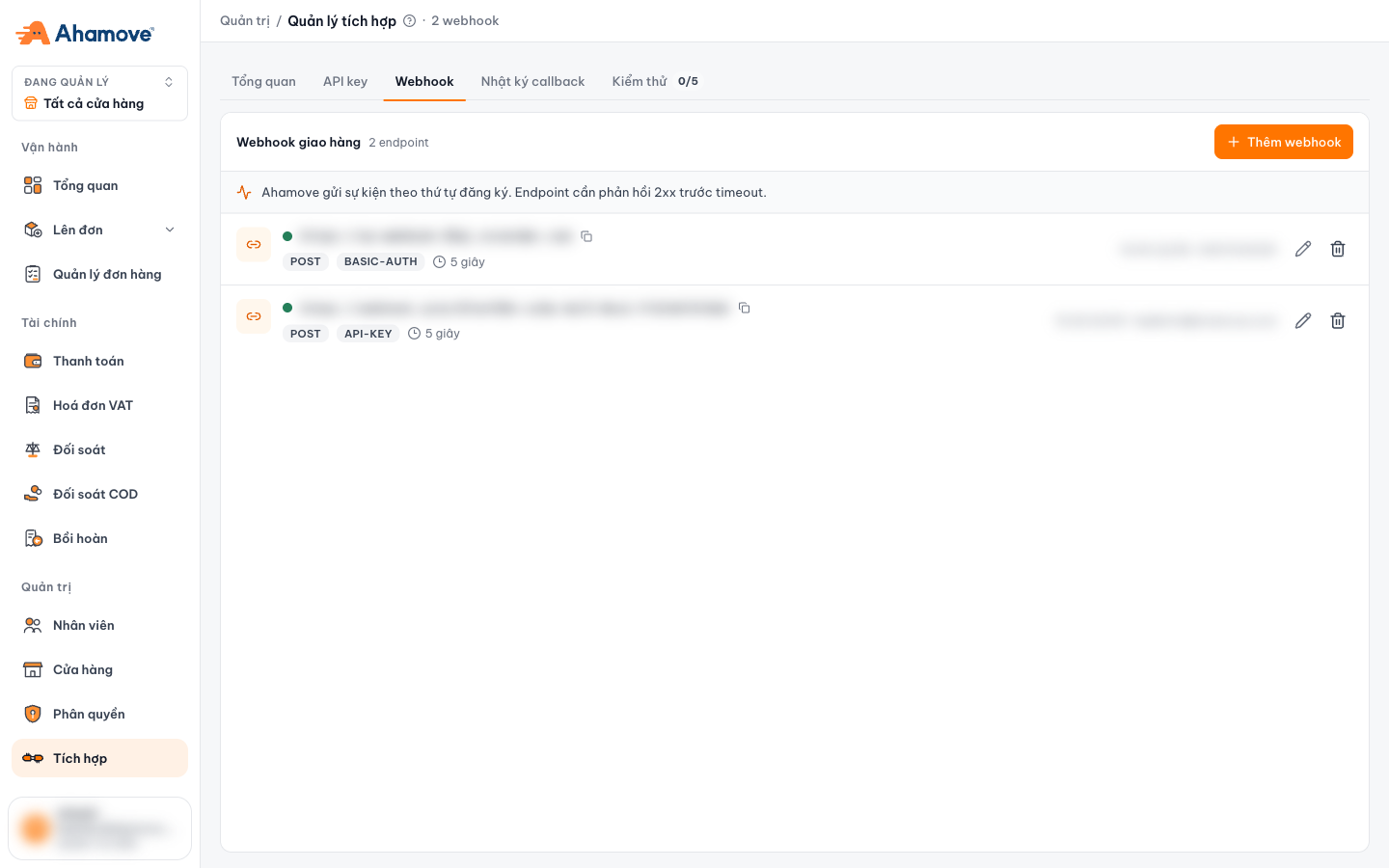
- Thêm webhook
- URL endpoint (đã che trong ảnh)
- Phương thức · kiểu xác thực · thời gian chờ
- Thời điểm tạo và người tạo
- Sửa hoặc xoá endpoint
- Mỗi endpoint hiện phương thức (ví dụ
POST), loại xác thực (ví dụBASIC-AUTH,API-KEY) và timeout (ví dụ 5 giây). - Có thể đăng ký nhiều endpoint. Ahamove gửi sự kiện theo thứ tự đăng ký.
- Endpoint cần phản hồi mã 2xx trước khi hết thời gian chờ, nếu không lần gửi bị tính là lỗi. Xem ở Nhật ký callback.
- Bấm biểu tượng bút để sửa, thùng rác để xoá.
Thêm webhook
Bấm + Thêm webhook để mở form.
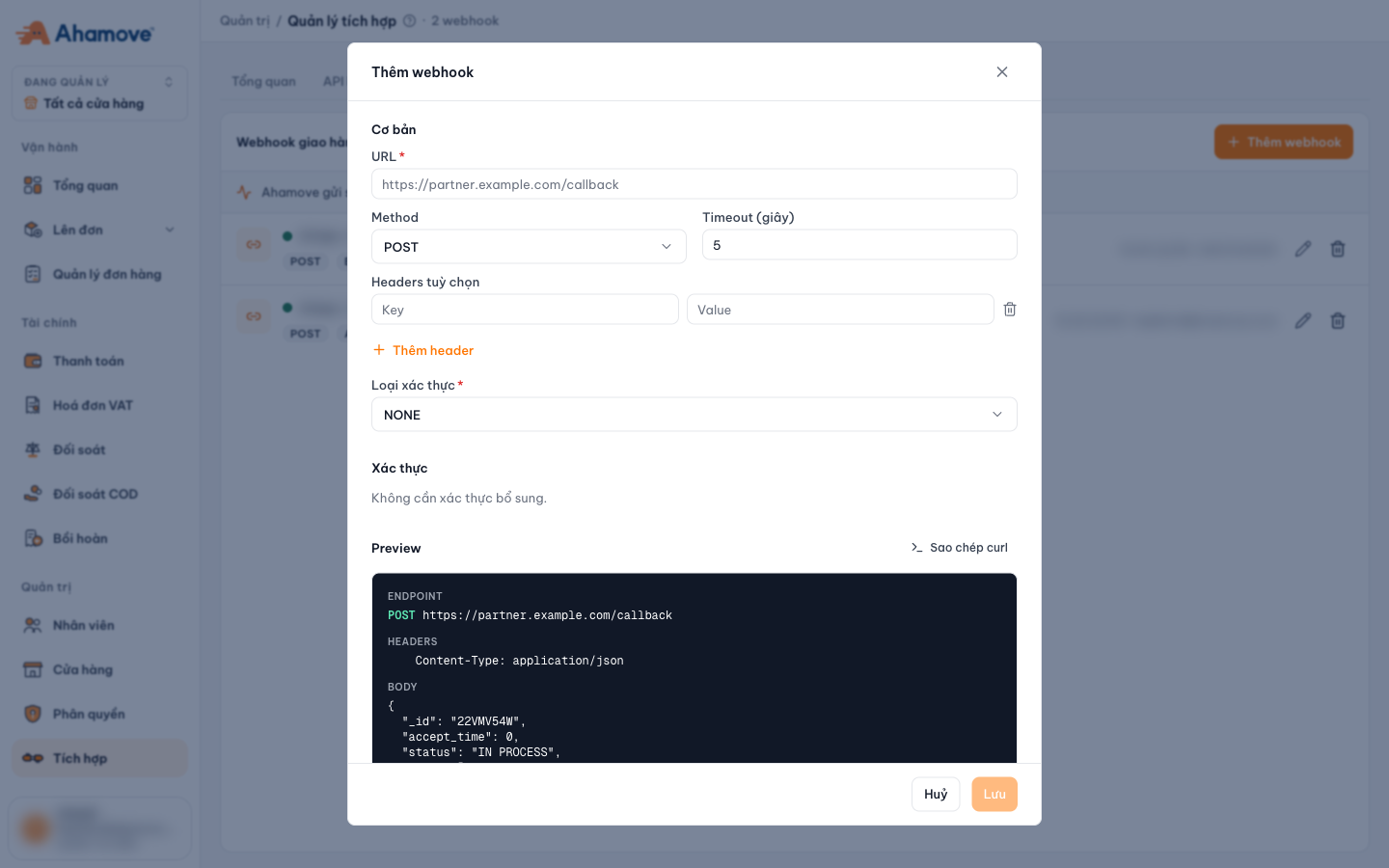
- URL endpoint (bắt buộc)
- Method
- Timeout (giây)
- Headers tuỳ chọn: thêm từng cặp Key / Value
- Loại xác thực (bắt buộc)
- Sao chép lệnh curl để thử endpoint
- Preview: request mẫu Ahamove sẽ gửi
- Lưu
| Trường | Giá trị |
|---|---|
| URL * | Địa chỉ endpoint của bạn, ví dụ https://partner.example.com/callback |
| Method | GET, POST (mặc định), PUT, PATCH, DELETE |
| Timeout (giây) | Thời gian tối đa chờ endpoint phản hồi. Mặc định 5 |
| Headers tuỳ chọn | Các header thêm vào mỗi request. Bấm + Thêm header để thêm dòng |
| Loại xác thực * | Cách Ahamove xác thực với endpoint của bạn, xem bảng dưới |
| Loại xác thực | Cần điền |
|---|---|
NONE | Không cần xác thực bổ sung (mặc định) |
API-KEY | Header name _, Scheme (tuỳ chọn), Token _ |
BEARER-TOKEN | Token * |
BASIC-AUTH | Username _, Password _ |
Phần Preview hiện request mẫu sẽ được gửi: endpoint, headers (Content-Type: application/json) và body JSON của một sự kiện đơn hàng. Bấm Sao chép curl để tự gửi thử request này tới endpoint, kiểm tra endpoint trả 2xx trước khi lưu.
Chọn API-KEY, BEARER-TOKEN hoặc BASIC-AUTH để endpoint của bạn chỉ nhận request từ Ahamove. NONE chỉ nên dùng khi thử nghiệm.
Nhật ký callback
Theo dõi các lần Ahamove gọi webhook của bạn để dò lỗi tích hợp.
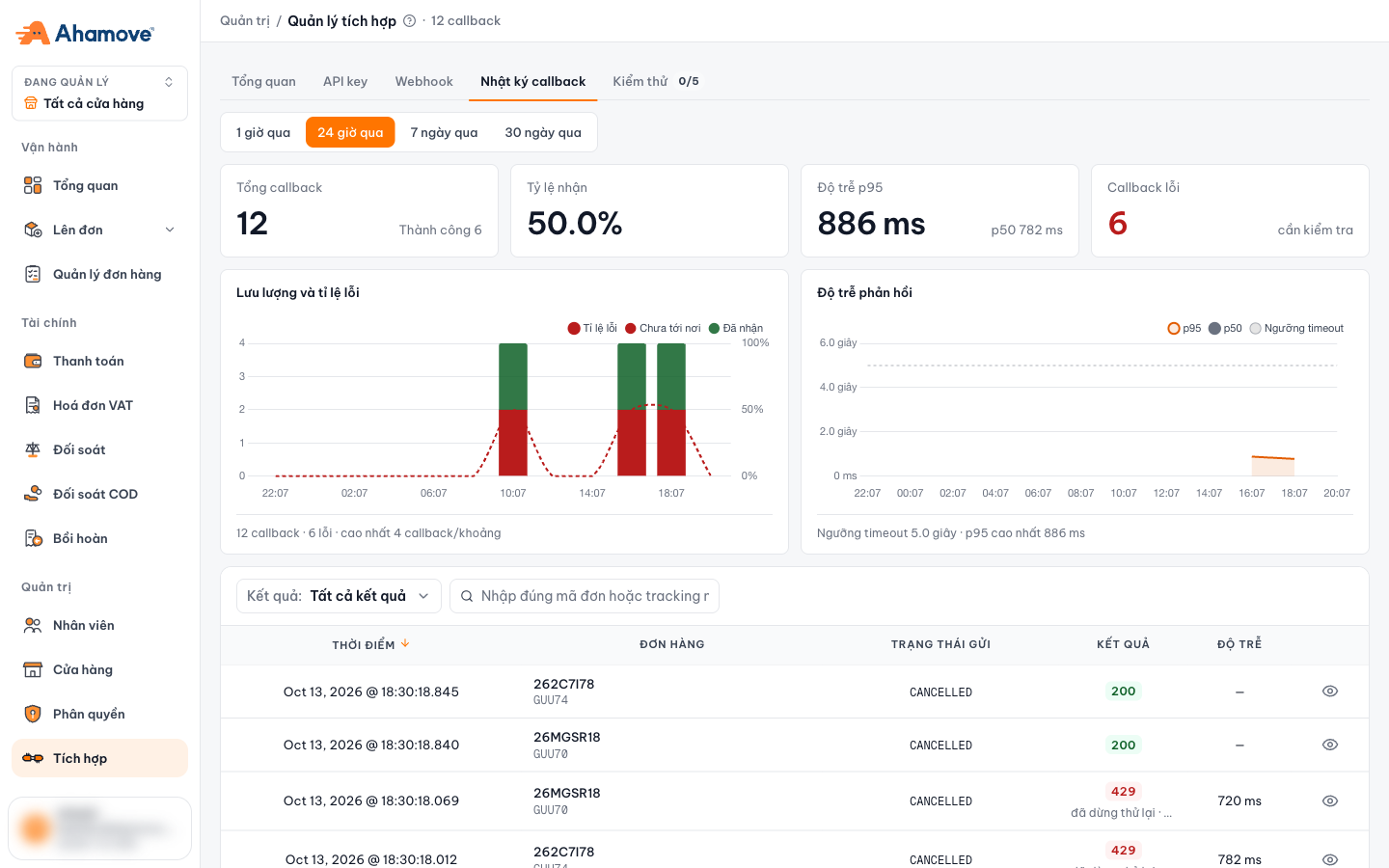
- Khoảng thời gian: 1 giờ, 24 giờ, 7 ngày, 30 ngày
- 4 chỉ số tổng hợp
- Lưu lượng và tỉ lệ lỗi
- Độ trễ phản hồi so với ngưỡng timeout
- Lọc theo kết quả, tìm theo mã đơn hoặc tracking
| Phần | Gồm |
|---|---|
| Chỉ số | Tổng callback (kèm số thành công) · Tỷ lệ nhận · Độ trễ p95 (kèm p50) · Callback lỗi |
| Lưu lượng và tỉ lệ lỗi | Số callback theo thời gian, chia Đã nhận / Chưa tới nơi, kèm đường tỉ lệ lỗi |
| Độ trễ phản hồi | p95, p50 so với ngưỡng timeout (ví dụ 5.0 giây) |
| Bảng chi tiết | Thời điểm · Đơn hàng · Trạng thái gửi · Kết quả · Độ trễ. Lọc Kết quả, tìm theo mã đơn hoặc tracking |
Đọc bảng chi tiết:
- Đơn hàng: mã đơn Ahamove, bên dưới là mã nội bộ của bạn (nếu có).
- Trạng thái gửi: trạng thái đơn trong sự kiện, ví dụ
CANCELLED. - Kết quả: mã HTTP endpoint của bạn trả về.
200là nhận thành công; mã khác (ví dụ429) là lỗi. - Bấm biểu tượng 👁 cuối dòng để xem chi tiết lần gọi.
Kiểm tra endpoint có trả 2xx đủ nhanh không. Nếu độ trễ p95 sát ngưỡng timeout, hãy để endpoint trả 2xx ngay rồi xử lý sau (bất đồng bộ).
Kiểm thử
Bộ test case bắt buộc trước khi được mở Production.
Tab Kiểm thử chỉ hỗ trợ môi trường Staging để chạy thử tích hợp. Đơn tạo ra để kiểm thử là đơn sandbox, không phát sinh chi phí.
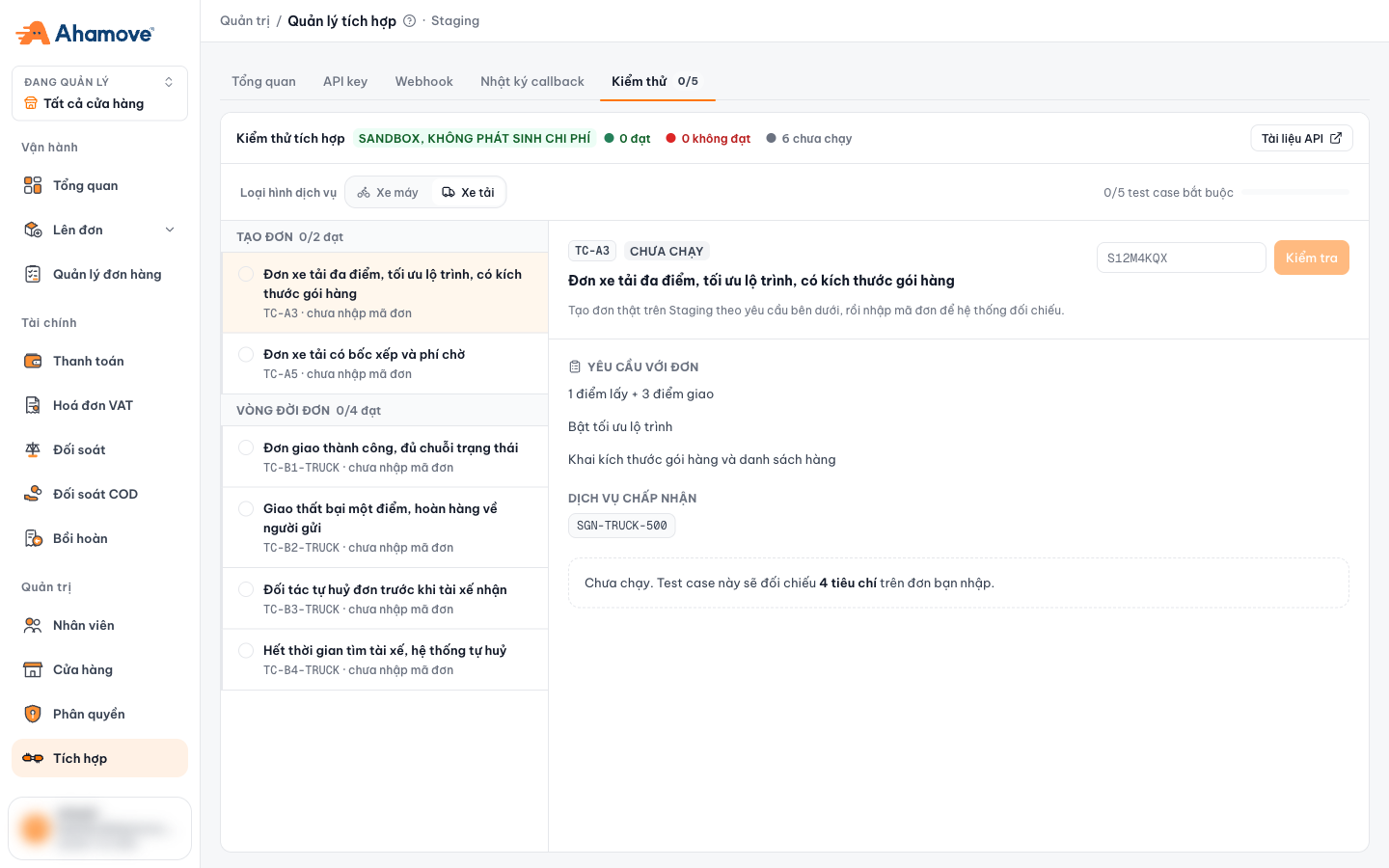
Mỗi case yêu cầu bạn tạo một đơn thật trên Staging theo đúng yêu cầu, rồi nhập mã đơn để hệ thống đối chiếu.
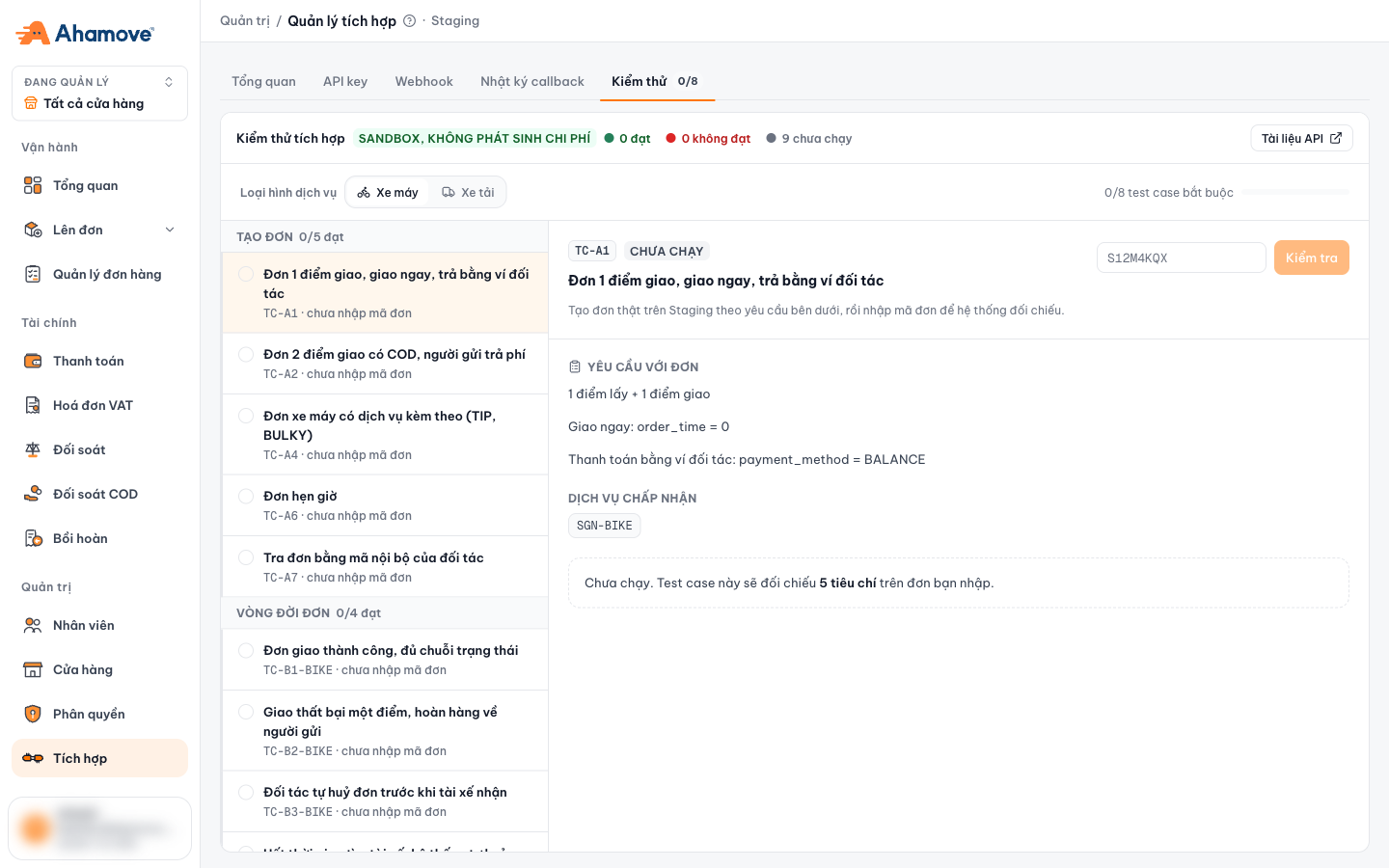
- Tổng: đạt · không đạt · chưa chạy
- Chọn loại hình dịch vụ: Xe máy / Xe tải
- Nhóm Tạo đơn
- Nhóm Vòng đời đơn
- Yêu cầu với đơn và dịch vụ chấp nhận
- Nhập mã đơn đã tạo rồi bấm Kiểm tra
Đọc phần Yêu cầu với đơn và Dịch vụ chấp nhận (ví dụ SGN-BIKE,
SGN-TRUCK-500).
Xem Gửi yêu cầu go-live bên dưới.
Gửi yêu cầu go-live
Khi toàn bộ test case bắt buộc của loại hình đang chọn ở trạng thái Đạt, phía trên danh sách hiện thông báo xanh Đã đạt toàn bộ … test case bắt buộc — sẵn sàng go-live Production.
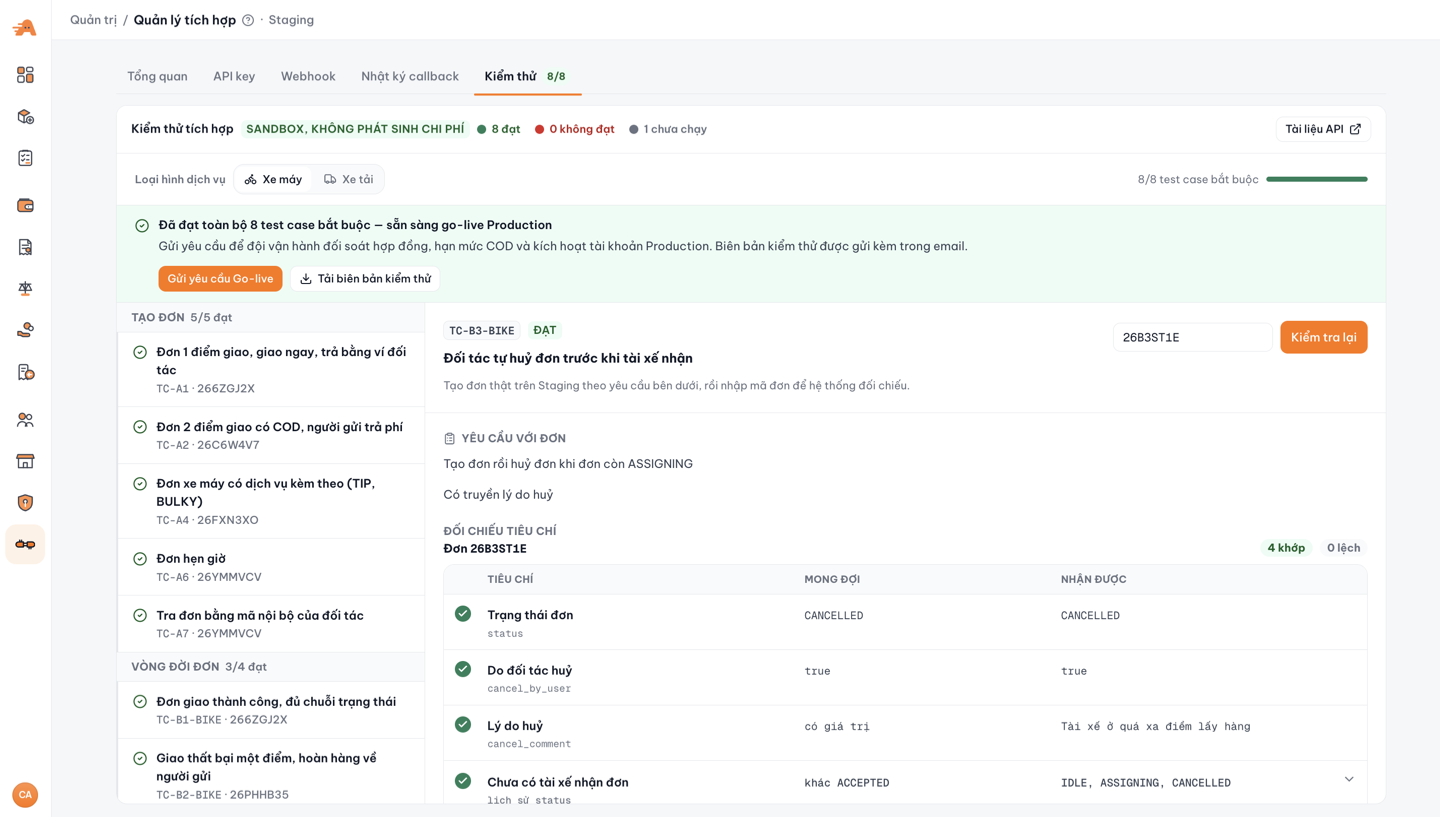
- Tổng: đạt · không đạt · chưa chạy
- Tiến độ test case bắt buộc
- Gửi yêu cầu Go-live
- Tải biên bản kiểm thử
- Nhập mã đơn khác và kiểm tra lại
- Số tiêu chí khớp và lệch
Yêu cầu được gửi ngay, không có bước xác nhận. Biên bản kiểm thử được gửi kèm trong email.
- Bấm Tải biên bản kiểm thử để lưu một bản kết quả kiểm thử cho hệ thống của bạn.
- Sau khi gửi, nút đổi thành Gửi lại yêu cầu nếu bạn cần gửi lại.
- Không thấy thông báo xanh? Vẫn còn case bắt buộc Không đạt hoặc Chưa chạy. Mở case đó, xem dòng lệch ở bảng Đối chiếu tiêu chí, tạo đơn mới đúng yêu cầu rồi bấm Kiểm tra lại.
Danh sách test case
- Xe máy (8 bắt buộc)
- Xe tải (5 bắt buộc)
| Nhóm | Mã | Test case |
|---|---|---|
| Tạo đơn | TC-A1 | Đơn 1 điểm giao, giao ngay, trả bằng ví đối tác (payment_method = BALANCE, order_time = 0) |
| Tạo đơn | TC-A2 | Đơn 2 điểm giao có COD, người gửi trả phí |
| Tạo đơn | TC-A4 | Đơn xe máy có dịch vụ kèm theo (TIP, BULKY) |
| Tạo đơn | TC-A6 | Đơn hẹn giờ |
| Tạo đơn | TC-A7 | Tra đơn bằng mã nội bộ của đối tác |
| Vòng đời đơn | TC-B1-BIKE | Đơn giao thành công, đủ chuỗi trạng thái |
| Vòng đời đơn | TC-B2-BIKE | Giao thất bại một điểm, hoàn hàng về người gửi |
| Vòng đời đơn | TC-B3-BIKE | Đối tác tự huỷ đơn trước khi tài xế nhận |
| Vòng đời đơn | TC-B4-BIKE | Hết thời gian tìm tài xế, hệ thống tự huỷ |
| Nhóm | Mã | Test case |
|---|---|---|
| Tạo đơn | TC-A3 | Đơn xe tải đa điểm, tối ưu lộ trình, có kích thước gói hàng (1 điểm lấy + 3 điểm giao) |
| Tạo đơn | TC-A5 | Đơn xe tải có bốc xếp và phí chờ |
| Vòng đời đơn | TC-B1-TRUCK | Đơn giao thành công, đủ chuỗi trạng thái |
| Vòng đời đơn | TC-B2-TRUCK | Giao thất bại một điểm, hoàn hàng về người gửi |
| Vòng đời đơn | TC-B3-TRUCK | Đối tác tự huỷ đơn trước khi tài xế nhận |
| Vòng đời đơn | TC-B4-TRUCK | Hết thời gian tìm tài xế, hệ thống tự huỷ |
Ai được dùng trang này?
Tạo, thu hồi API key và đổi webhook endpoint cần quyền Thao tác ở trang Tích hợp. Xem Phân quyền.