Quản lý đơn hàng
Trang Danh sách đơn hàng dùng để tra cứu mọi đơn đã tạo. Đây cũng là màn hình đầu tiên sau khi đăng nhập.
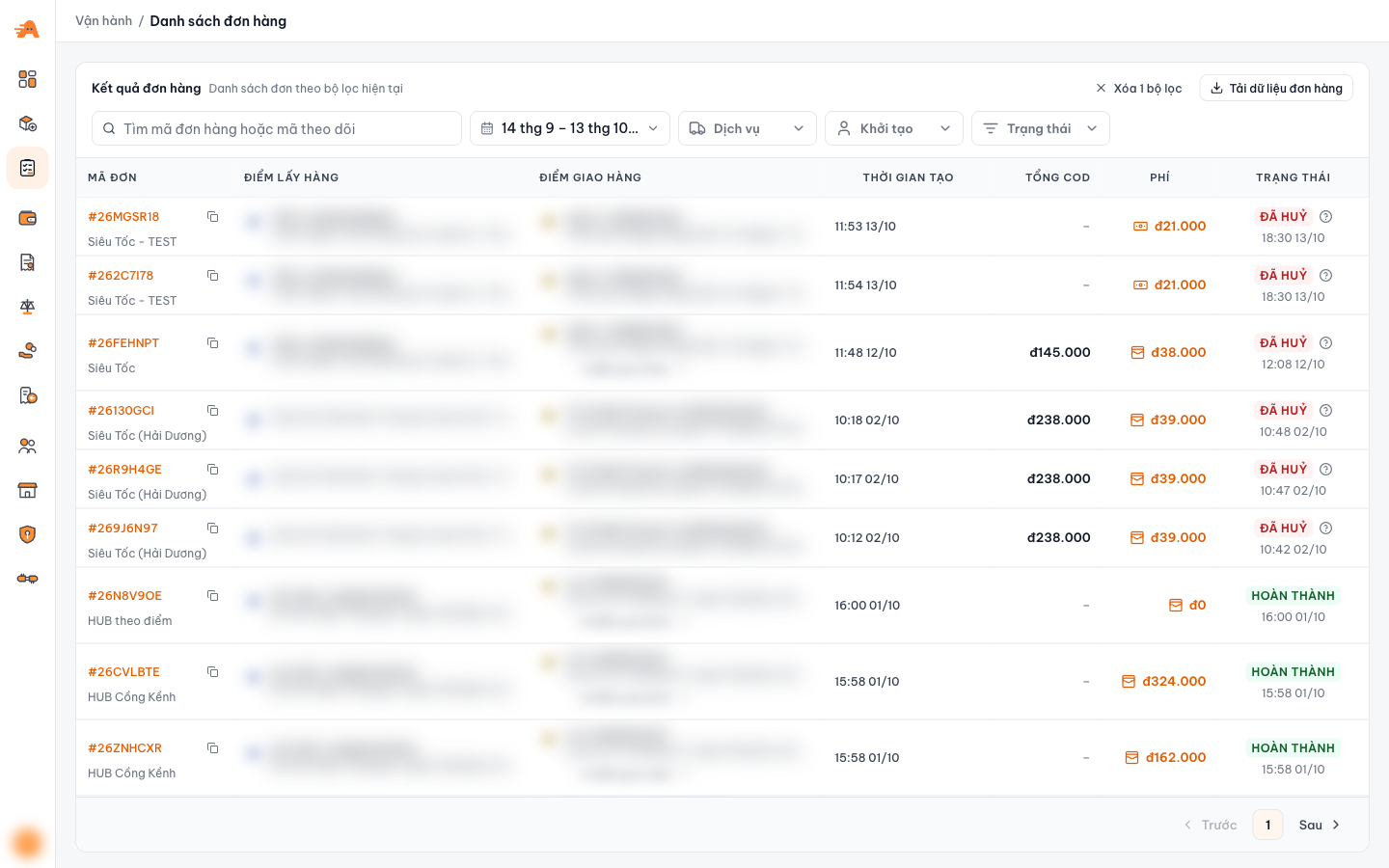
- Tìm theo mã đơn hoặc mã theo dõi
- Khoảng thời gian tạo đơn
- Lọc theo dịch vụ
- Lọc theo người khởi tạo
- Lọc theo trạng thái
- Xoá các bộ lọc đang bật
- Tải dữ liệu đơn hàng
- Sao chép mã đơn
- Rê chuột để xem lý do huỷ
Tìm đơn
- Tìm nhanh bằng mã đơn hoặc mã theo dõi.
- Lọc theo khoảng thời gian, dịch vụ, người khởi tạo và trạng thái. Bấm Xoá bộ lọc để về mặc định.
- Muốn xem đơn của một chi nhánh? Đổi ô Đang quản lý ở menu trái. Xem Đang quản lý.
Mặc định mỗi người chỉ thấy đơn của mình. Cần quyền Xem đơn của toàn công ty để thấy đơn do người khác tạo. Xem Phân quyền.
Thông tin trên mỗi dòng
| Cột | Nội dung |
|---|---|
| Mã đơn | Mã đơn (bấm biểu tượng để sao chép) và tên dịch vụ |
| Điểm lấy hàng | Tên, số điện thoại và địa chỉ người gửi |
| Điểm giao hàng | Người nhận đầu tiên, kèm "+N điểm giao khác" nếu đơn nhiều điểm |
| Thời gian tạo | Lúc đơn được tạo |
| Tổng COD | Tổng tiền thu hộ của đơn |
| Phí | Phí vận chuyển |
| Trạng thái | Trạng thái hiện tại và thời điểm cập nhật |
Trạng thái đơn
Bộ lọc Trạng thái có 8 lựa chọn. Bấm vào từng trạng thái trong sơ đồ để xem nghĩa là gì, bạn cần làm gì và tiền thế nào.
- Nghĩa là gì
- Hệ thống đang gửi đơn cho các tài xế gần điểm lấy.
- Bạn cần làm gì
- Chờ. Nếu quá lâu không ai nhận, đơn tự huỷ. Giờ cao điểm hoặc khu vực xa thường lâu hơn.
- Tiền
- Nếu trả bằng Tài khoản: cước đã trừ khi đặt.
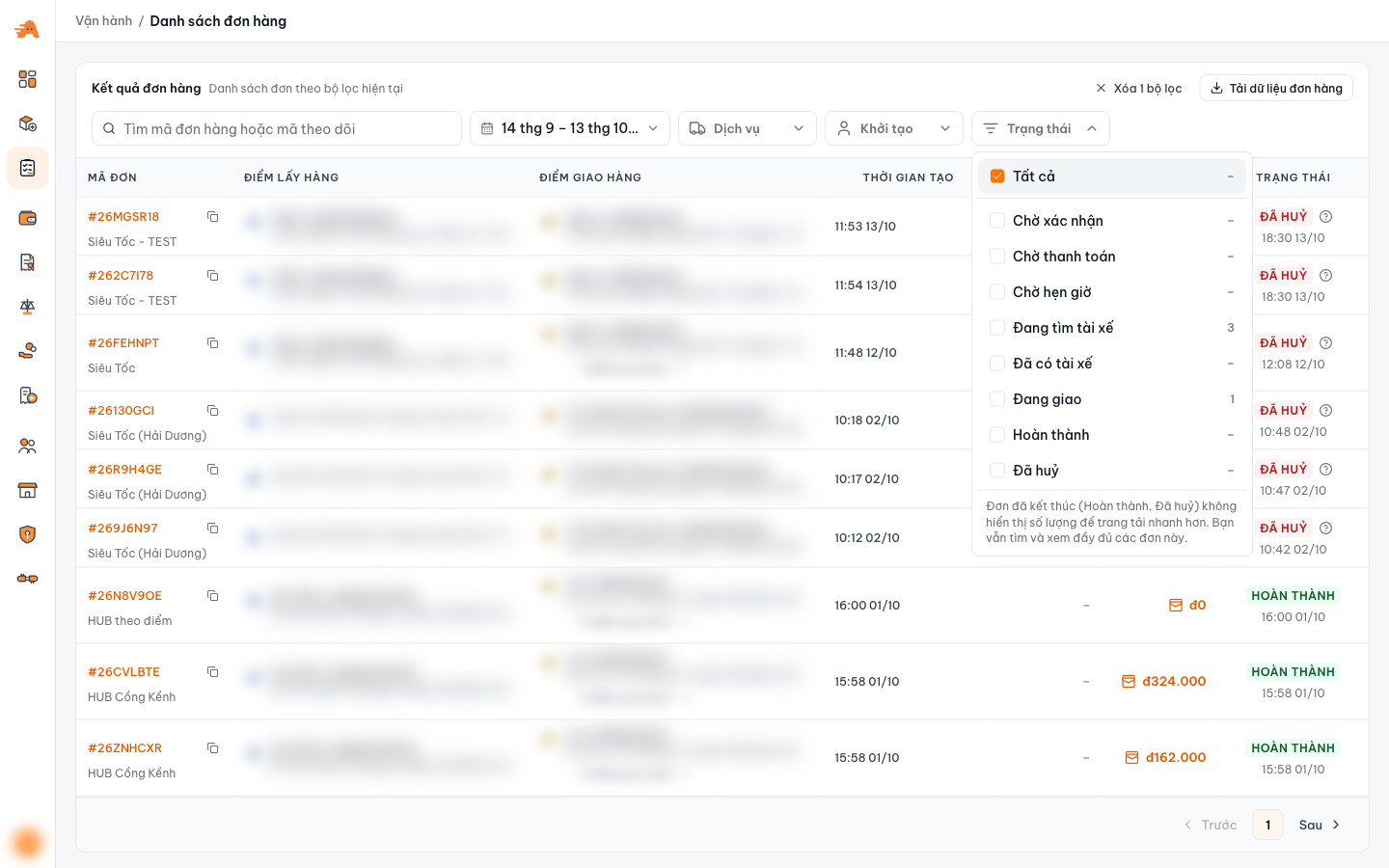
Bộ lọc hiện số đơn đang ở trạng thái đó. Riêng Hoàn thành và Đã huỷ không hiện số để trang tải nhanh hơn, bạn vẫn lọc và xem đầy đủ.
Chi tiết đơn
Bấm vào một dòng để mở chi tiết đơn.
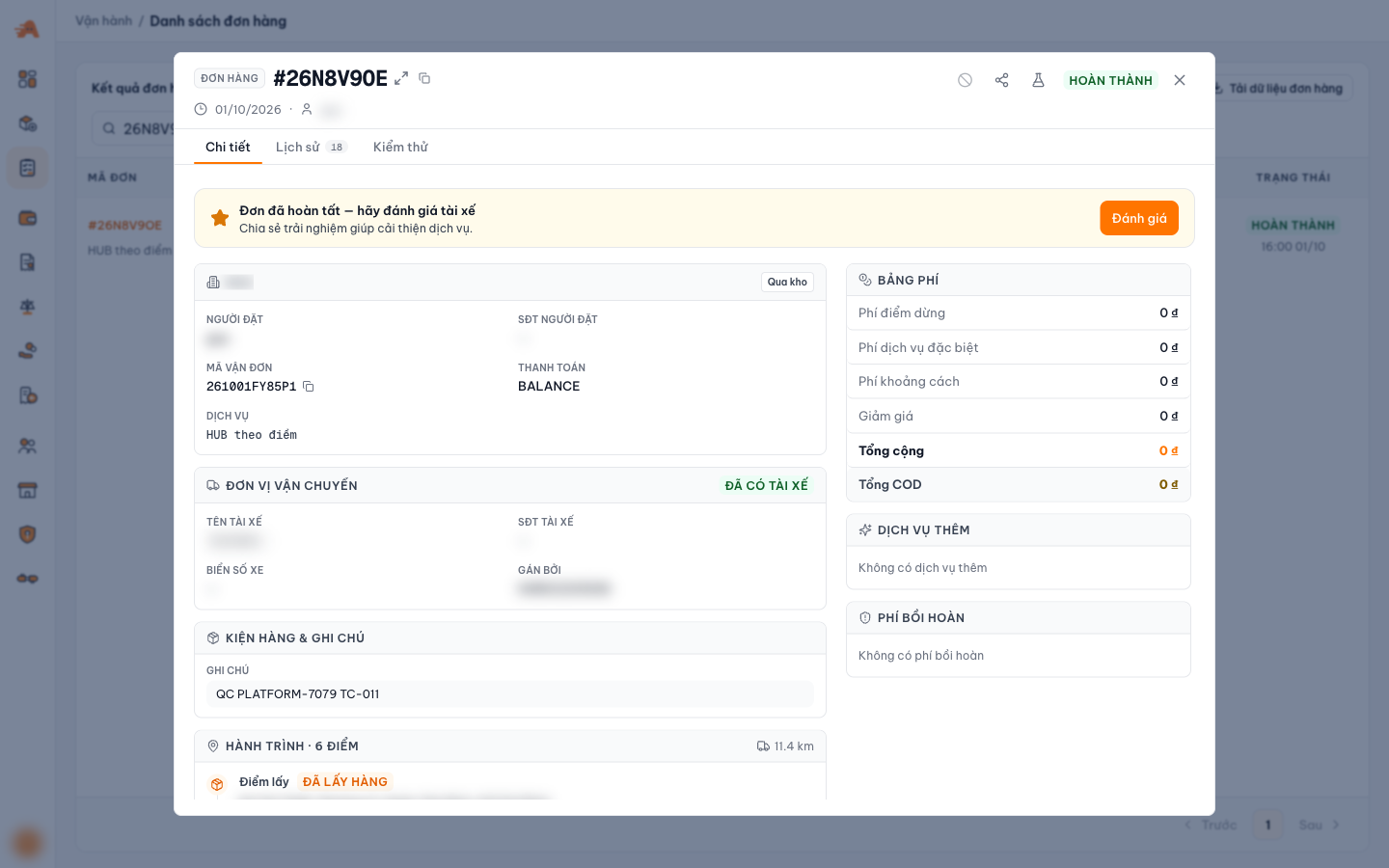
- Mở rộng toàn màn hình · sao chép mã đơn
- Huỷ đơn (mờ khi đơn không huỷ được nữa)
- Chia sẻ link theo dõi
- Kiểm thử (chỉ trên Staging)
- Trạng thái đơn
- 3 tab: Chi tiết · Lịch sử · Kiểm thử
- Đánh giá tài xế khi đơn đã hoàn tất
- Đơn vị vận chuyển: tài xế, biển số, người gán
- Bảng phí: phí điểm dừng, dịch vụ đặc biệt, khoảng cách, giảm giá, tổng COD
- Phí bồi hoàn (nếu có)
- Hành trình: trạng thái của từng điểm
Các nút ở góc trên bên phải:
| Nút | Dùng để |
|---|---|
| ⊘ Huỷ đơn | Huỷ đơn. Nút bị mờ khi đơn ở trạng thái không huỷ được (VD đã Hoàn thành) |
| Chia sẻ link theo dõi | Lấy link để người nhận theo dõi hành trình đơn |
| ⚗ Kiểm thử | Mở tab Kiểm thử (chỉ trên Staging) |
| Phần | Nội dung |
|---|---|
| Thông tin đơn | Người đặt, mã vận đơn, phương thức thanh toán, dịch vụ |
| Đơn vị vận chuyển | Tên và số điện thoại tài xế, biển số xe, người gán |
| Kiện hàng & ghi chú | Ghi chú của đơn |
| Hành trình · N điểm | Từng điểm kèm trạng thái: điểm lấy Đã lấy hàng, điểm giao Đã giao hoặc Thất bại |
| Bảng phí | Phí điểm dừng · Phí dịch vụ đặc biệt · Phí khoảng cách · Giảm giá · Tổng cộng · Tổng COD |
| Dịch vụ thêm | Các yêu cầu đặc biệt đã chọn |
| Phí bồi hoàn | Khoản bồi hoàn phát sinh trên đơn. Duyệt ở Bồi hoàn |
Đơn nhiều điểm sẽ chuyển Hoàn thành khi tài xế đã xử lý xong mọi điểm, kể cả điểm Thất bại (người nhận vắng, sai địa chỉ…). Luôn xem phần Hành trình để biết kết quả từng điểm.
Tab Lịch sử
Dòng thời gian mọi sự kiện của đơn, từ lúc tạo tới lúc kết thúc. Dùng khi cần biết chuyện gì đã xảy ra, lúc nào, do ai, ví dụ khi khách hỏi vì sao đơn giao chậm hoặc một điểm bị thất bại.
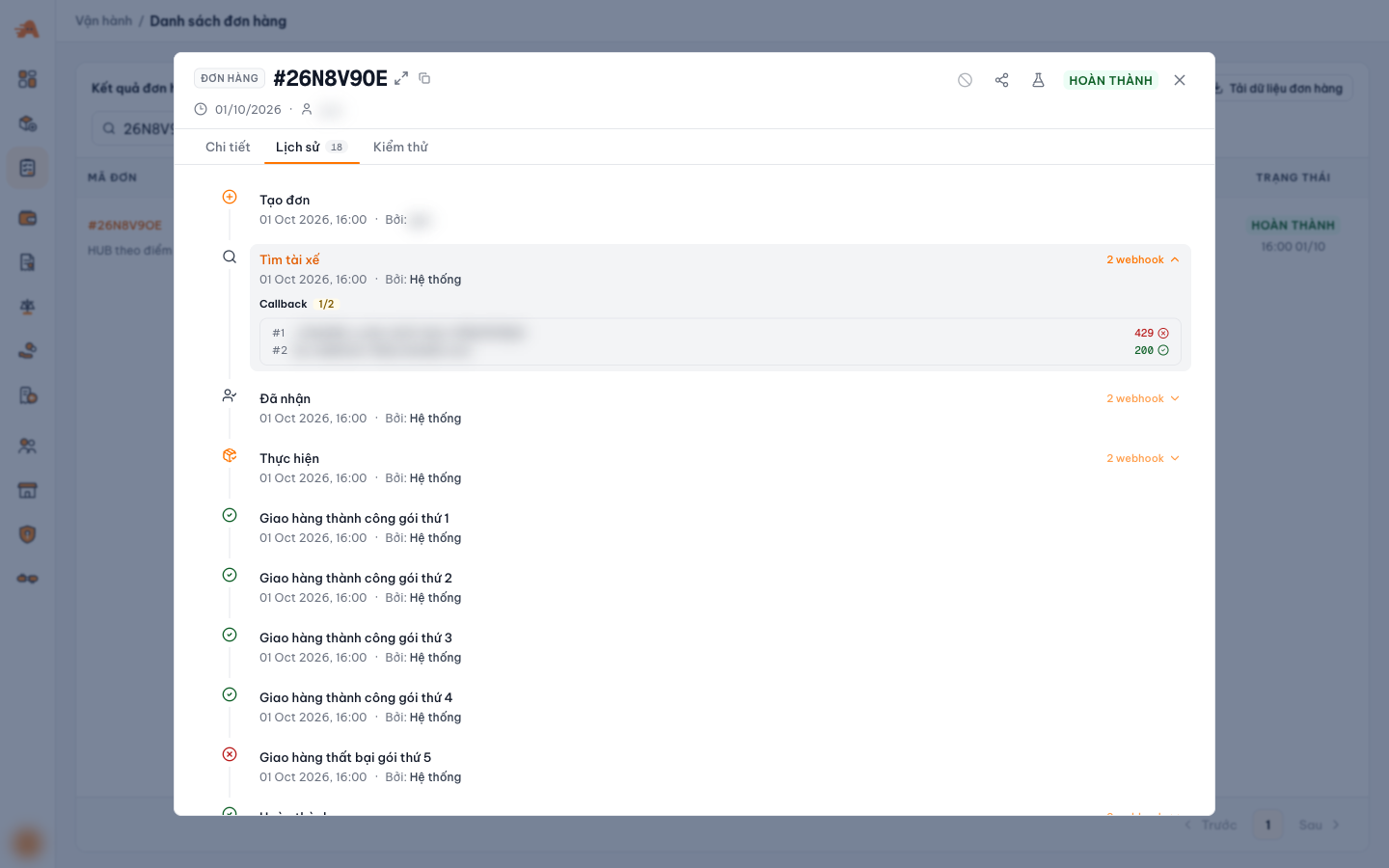
- Số bên cạnh tên tab = số sự kiện + số lần gửi webhook
- Biểu tượng theo loại sự kiện: xanh là thành công, đỏ là thất bại
- Thời điểm và người thực hiện (người đặt hoặc Hệ thống)
- Bấm "N webhook" để xem callback đã gửi ở bước này
- Kết quả từng endpoint: mã phản hồi 200 / 429…
- Sự kiện của từng điểm giao (gói thứ N)
Mỗi sự kiện gồm tên sự kiện, thời điểm và Bởi: tên người đặt (với bước Tạo đơn) hoặc Hệ thống (các bước tự động).
| Sự kiện | Nghĩa là | Tương ứng trạng thái đơn |
|---|---|---|
| Tạo đơn | Đơn được tạo (trên portal hoặc qua API) | — |
| Tìm tài xế | Hệ thống bắt đầu tìm tài xế | Đang tìm tài xế |
| Đã nhận | Tài xế nhận đơn | Đã có tài xế |
| Thực hiện | Tài xế đã lấy hàng, bắt đầu giao | Đang giao |
| Giao hàng thành công gói thứ N | Điểm giao thứ N đã giao xong | — |
| Giao hàng thất bại gói thứ N | Điểm giao thứ N không giao được | — |
| Hoàn thành | Tài xế đã xử lý xong mọi điểm | Hoàn thành |
Webhook ở từng bước. Bước nào Ahamove có gửi callback sẽ có nhãn N webhook (N = số endpoint đã đăng ký). Bấm nhãn để mở ra:
- Callback x/N: số endpoint nhận thành công trên tổng số endpoint, ví dụ 1/2 nghĩa là 1 trong 2 endpoint nhận thành công.
- Từng endpoint #1, #2… kèm mã phản hồi:
200✓ là nhận thành công, mã khác (VD429) ✗ là endpoint từ chối.
- Giao chậm? So thời điểm giữa Tìm tài xế → Đã nhận (chờ tài xế) và Thực hiện → Giao hàng thành công (thời gian đi giao).
- Một điểm thất bại? Tìm dòng Giao hàng thất bại gói thứ N rồi đối chiếu điểm N ở phần Hành trình của tab Chi tiết.
- Hệ thống của bạn không nhận được cập nhật? Mở nhãn webhook ở bước đó xem endpoint trả mã gì. Xem dữ liệu đầy đủ ở Nhật ký callback, hoặc tab Kiểm thử trên Staging.
Tab Kiểm thử (chỉ trên Staging)
Dành cho đối tác tích hợp API: chạy thử vòng đời của một đơn và xem callback Ahamove gửi tới webhook của bạn ở từng bước.
Tab này chỉ hỗ trợ môi trường Staging để chạy thử. Đơn và trạng thái ở đây là dữ liệu thử nghiệm, không có tài xế thật và không phát sinh chi phí.
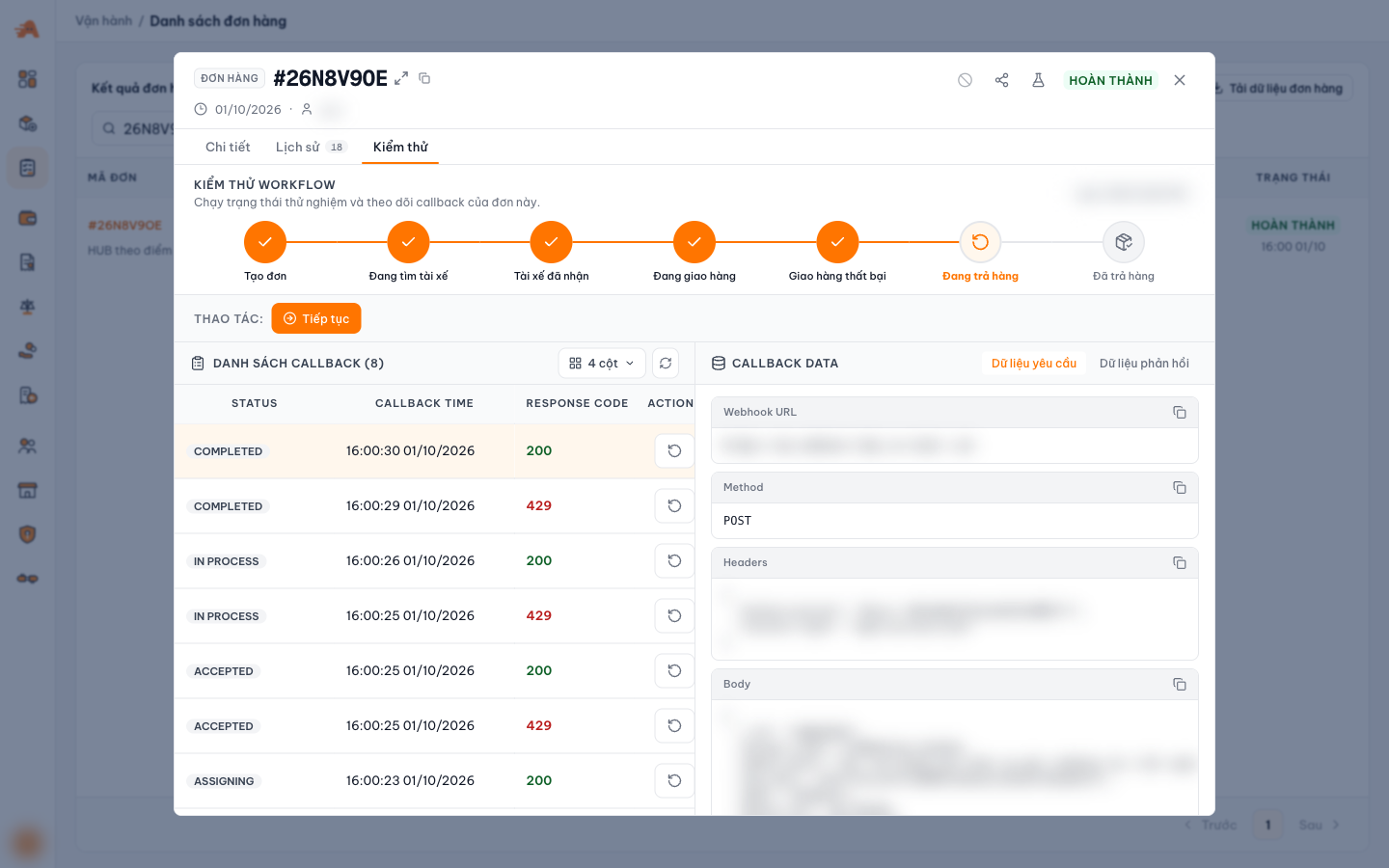
- Chuỗi trạng thái thử nghiệm; bước đang chạy được tô màu
- Tiếp tục: chuyển đơn sang trạng thái kế tiếp
- Danh sách callback đã gửi cho đơn này
- Làm mới danh sách
- Gửi lại (Retry) một callback
- Dữ liệu yêu cầu / Dữ liệu phản hồi của callback đang chọn
Ví dụ luồng có giao thất bại: Tạo đơn → Đang tìm tài xế → Tài xế đã nhận → Đang giao hàng → Giao hàng thất bại → Đang trả hàng → Đã trả hàng.
Mỗi dòng gồm Status (trạng thái đơn trong callback, VD ASSIGNING,
ACCEPTED, IN PROCESS, COMPLETED), Callback Time và Response
Code mà webhook của bạn trả về. 200 là nhận thành công; mã khác (VD
429) là endpoint của bạn từ chối.
Tab Dữ liệu yêu cầu: Webhook URL, Method, Headers và Body Ahamove đã gửi. Tab Dữ liệu phản hồi: nội dung webhook của bạn trả về. Bấm biểu tượng sao chép ở mỗi khối để lấy dữ liệu đối chiếu.
Khối Headers và Body có thể chứa thông tin xác thực (VD header Authorization) và dữ liệu người nhận. Không chụp màn hình hay gửi nguyên văn ra ngoài.
Muốn chạy bộ test case bắt buộc trước go-live, xem Tích hợp › Kiểm thử.
Xuất dữ liệu
Bấm Tải dữ liệu đơn hàng ở góc phải để xuất danh sách đơn theo bộ lọc hiện tại.
Gửi file đơn hàng ra email cần quyền Xuất danh sách đơn ra email. Xem Phân quyền.