Nhân viên
Trang này quản lý ai được dùng portal, làm ở cửa hàng nào và giữ vai trò gì ở đó.
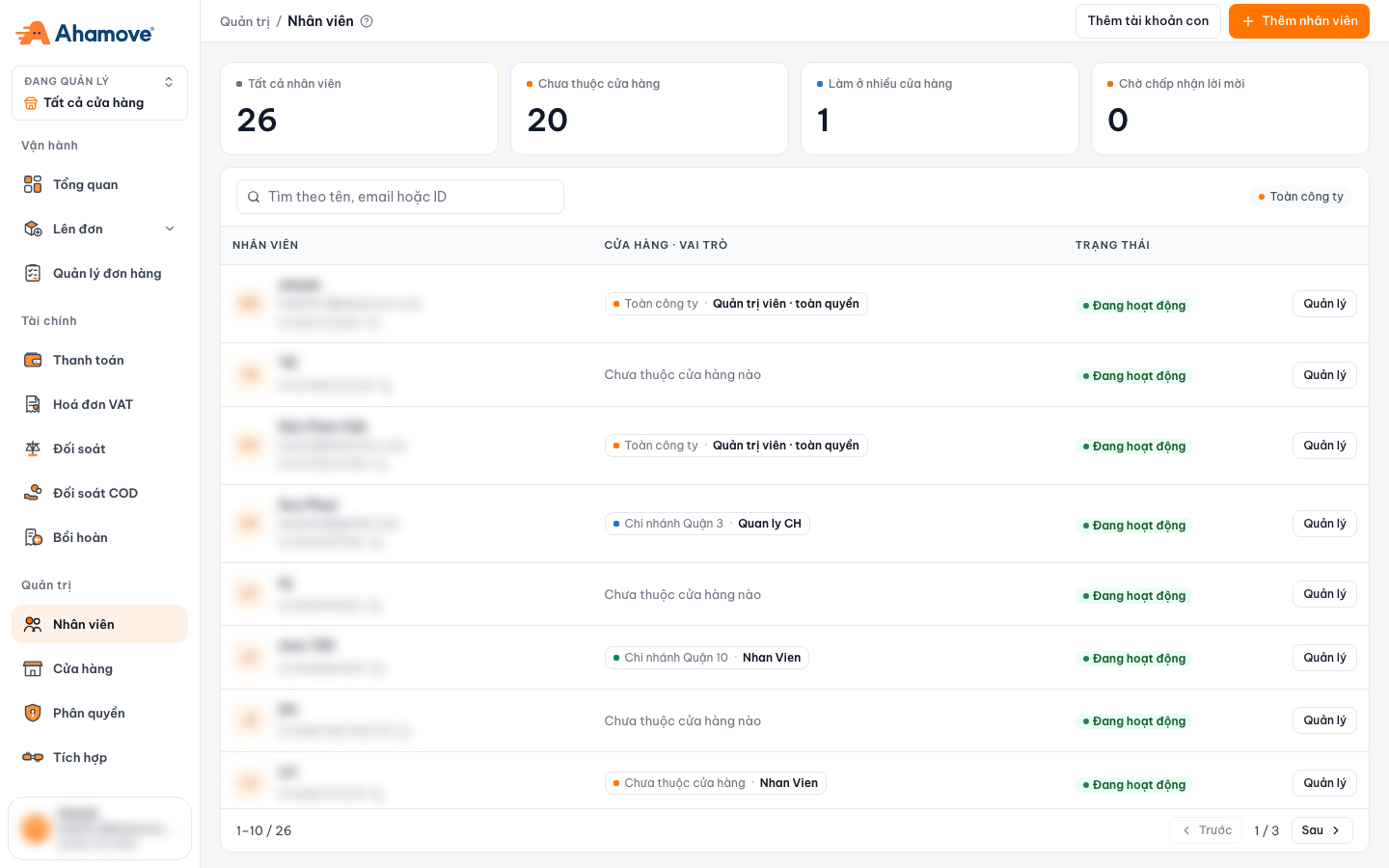
- Thêm nhân viên: thêm một tài khoản Ahamove có sẵn
- Thêm tài khoản con: chỉ hiện với tài khoản Parent
- Bấm thẻ để lọc nhanh: tất cả, chưa thuộc cửa hàng, làm ở nhiều cửa hàng, chờ chấp nhận lời mời
- Tìm theo tên, email hoặc ID
- Cửa hàng · Vai trò của nhân viên ở đó
- Quản lý: đổi cửa hàng, vai trò hoặc gỡ nhân viên
Thẻ tổng hợp
| Thẻ | Ý nghĩa |
|---|---|
| Tất cả nhân viên | Tổng số tài khoản trong công ty |
| Chưa thuộc cửa hàng | Người chưa được gán vào chi nhánh nào. Nên rà soát định kỳ |
| Làm ở nhiều cửa hàng | Người được gán ở hơn một chi nhánh |
| Chờ chấp nhận lời mời | Đã mời nhưng người đó chưa chấp nhận |
Mỗi dòng nhân viên
- Nhân viên: tên, email và ID (chính là số điện thoại tài khoản Ahamove).
- Cửa hàng · Vai trò: ví dụ
Toàn công ty · Quản trị viên · toàn quyềnhoặcChi nhánh Quận 10 · Nhân viên. Người chưa gán hiện Chưa thuộc cửa hàng nào. - Trạng thái: ví dụ Đang hoạt động.
- Nút Quản lý để sửa.
Hai cách thêm người
Góc trên bên phải có một hoặc hai nút, tuỳ tài khoản bạn đang dùng:
| Nút | Dùng khi |
|---|---|
| + Thêm nhân viên | Người đó đã có tài khoản Ahamove. Bạn thêm họ vào công ty và gán cửa hàng, vai trò ngay |
| Thêm tài khoản con | Tạo tài khoản con trực thuộc tài khoản Parent. Ahamove gửi mã kích hoạt tới số điện thoại nhân viên |
| Bạn đăng nhập bằng | Thấy nút |
|---|---|
| Quản trị viên và tài khoản Parent | Cả Thêm tài khoản con và + Thêm nhân viên |
| Quản trị viên (không phải tài khoản Parent) | Chỉ + Thêm nhân viên |
| Tài khoản Parent (không phải Quản trị viên) | Chỉ + Thêm tài khoản con |
Trang Nhân viên của tài khoản Parent
Tài khoản Parent không phải Quản trị viên thấy trang Nhân viên theo cửa hàng đang chọn ở ô Đang quản lý (góc trên bên trái), không phải toàn công ty:
- Danh sách chỉ hiện các tài khoản con của tài khoản Parent. Nhân viên khác của cửa hàng không hiện ở đây.
- Thẻ đầu tiên là Nhân viên ở cửa hàng này, và danh sách có nhãn Lọc theo [tên cửa hàng].
- Chỉ có nút + Thêm tài khoản con. Khi chưa có tài khoản con nào, danh sách hiện Chưa có tài khoản nhân viên kèm nút + Thêm tài khoản con ở giữa.
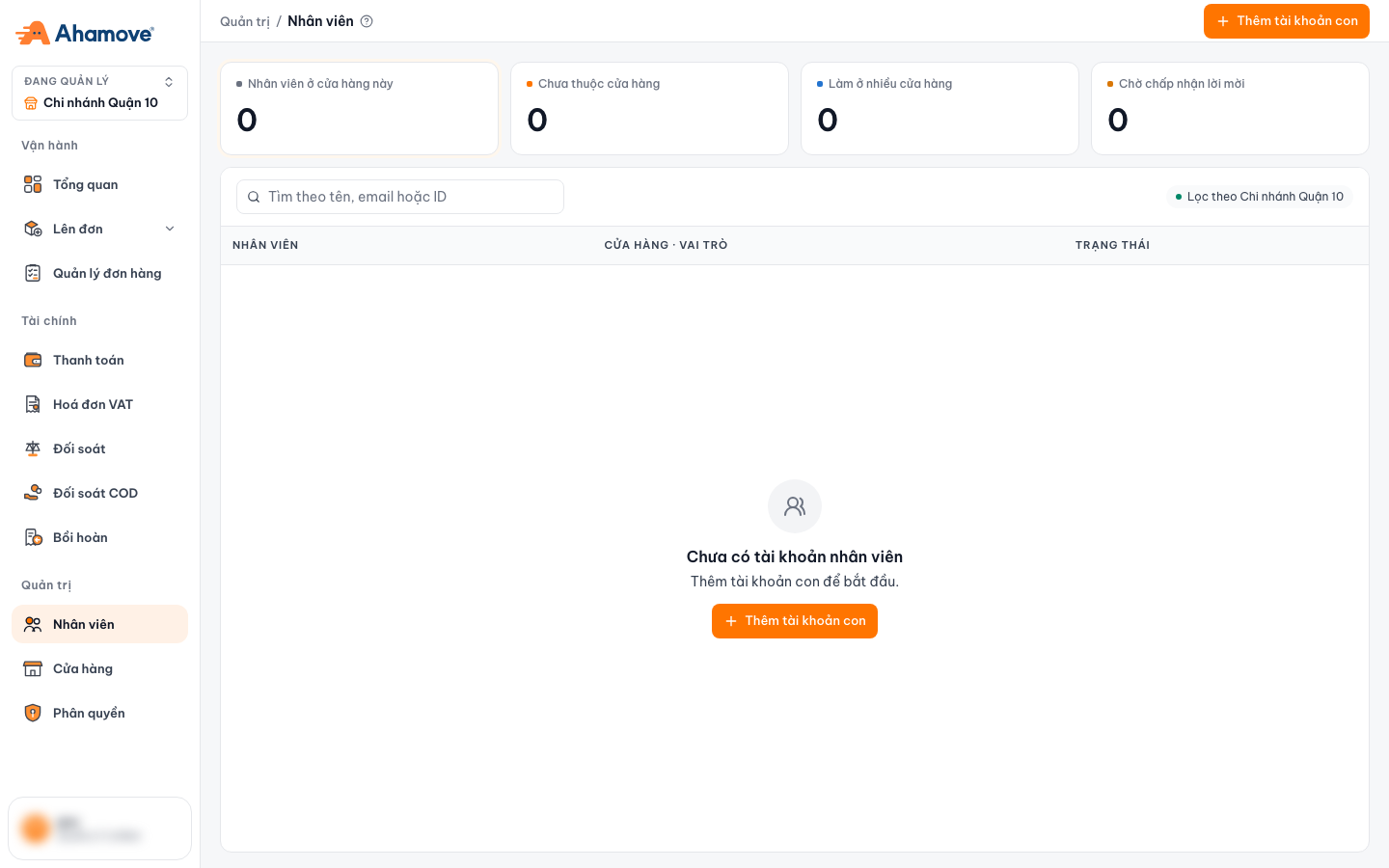
- Chỉ có nút Thêm tài khoản con
- Cửa hàng đang chọn: trang chỉ hiện nhân viên của cửa hàng này
- Danh sách đang lọc theo cửa hàng đang chọn
Thêm nhân viên
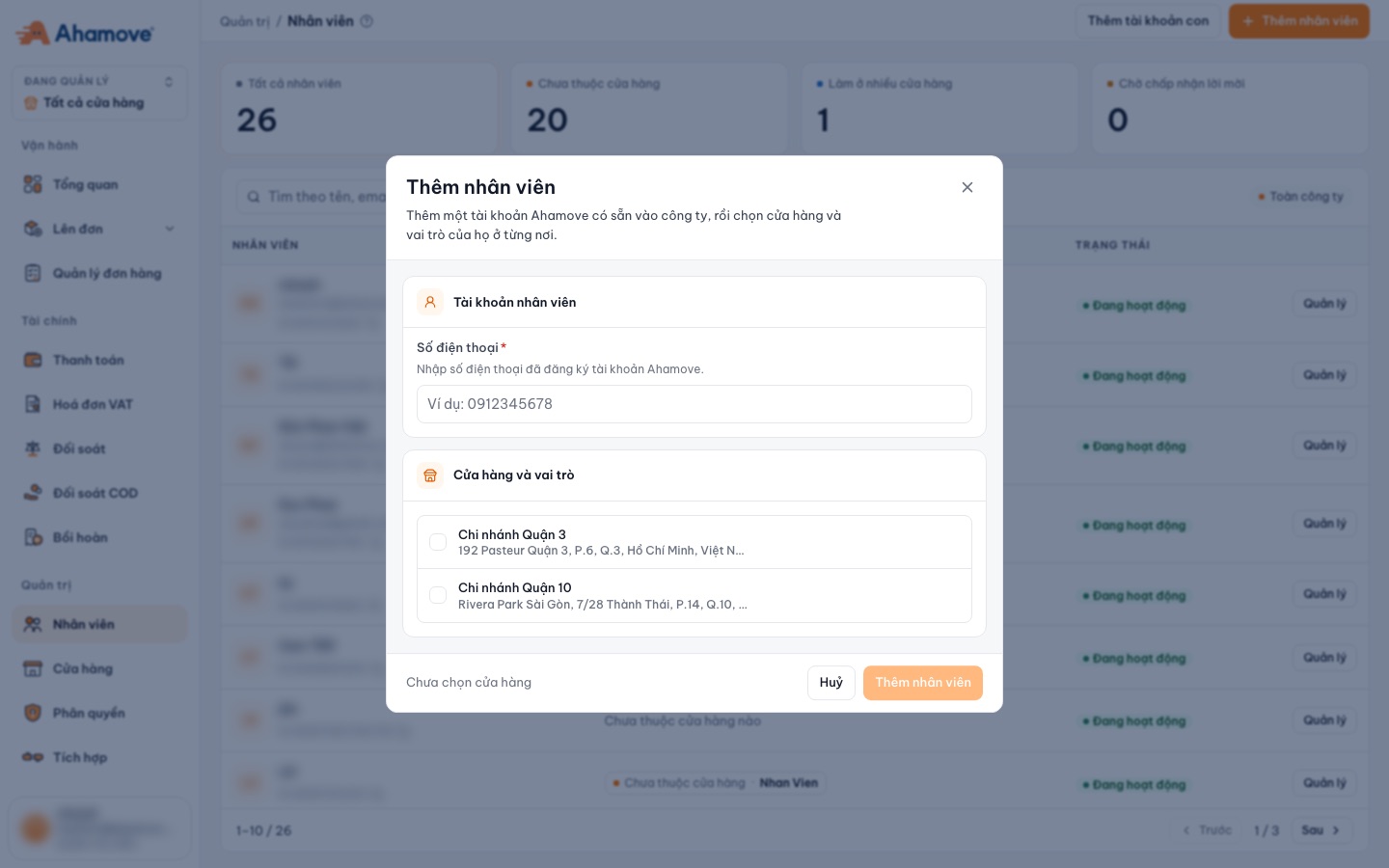
Người được thêm phải có sẵn tài khoản Ahamove. Nhập đúng số điện thoại đã đăng ký tài khoản đó.
Danh sách hiện tất cả cửa hàng của công ty. Tick cửa hàng người này làm việc, rồi chọn Vai trò ở ô bên cạnh. Tick nhiều cửa hàng nếu họ làm ở nhiều chi nhánh, mỗi nơi một vai trò. Góc trên hiện số đã chọn, ví dụ Đã chọn 1/2.
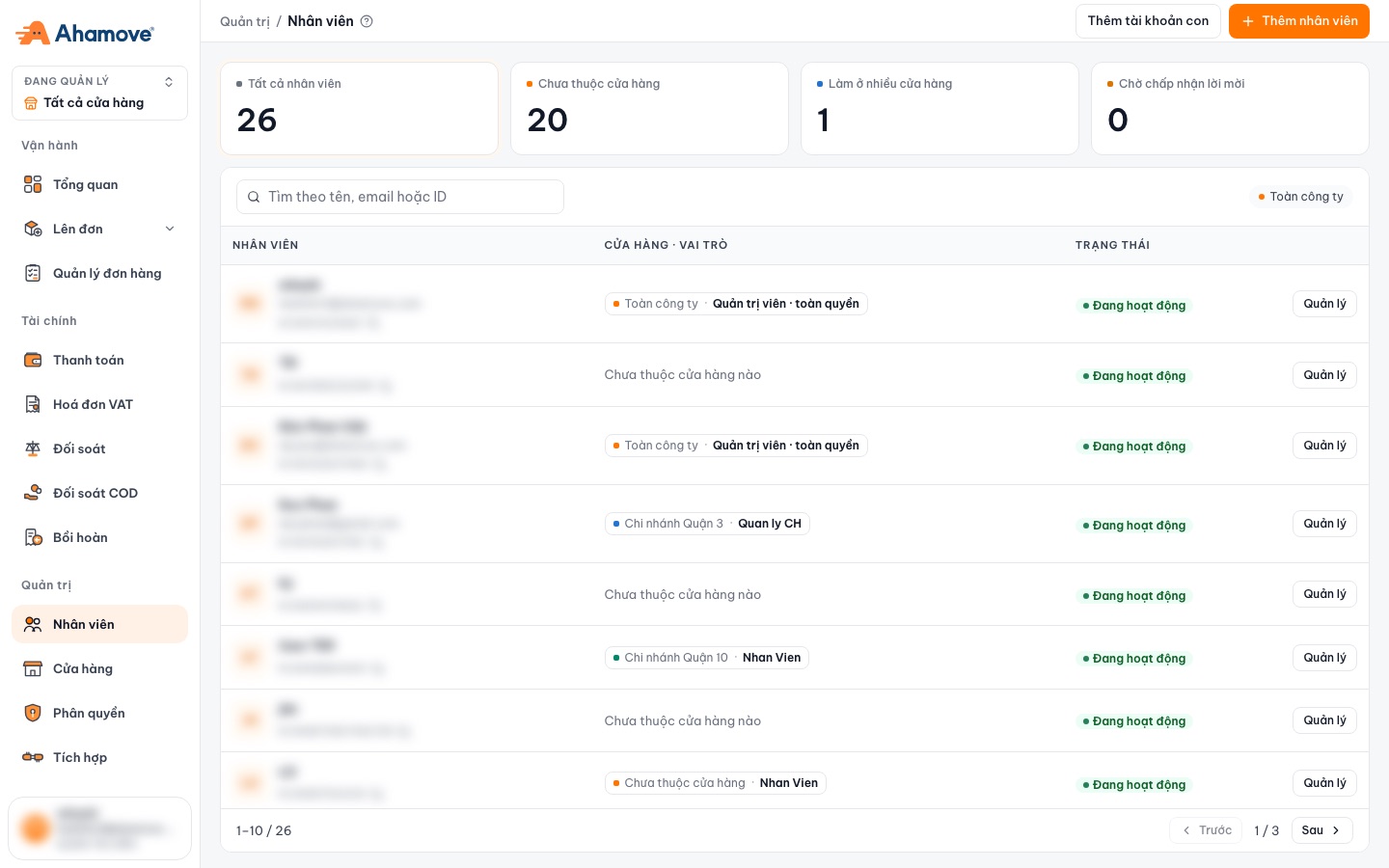
Thử thao tác: làm theo từng bước ngay trên ảnh dưới đây. Bấm vào ô đang nhấp nháy để sang bước tiếp theo.
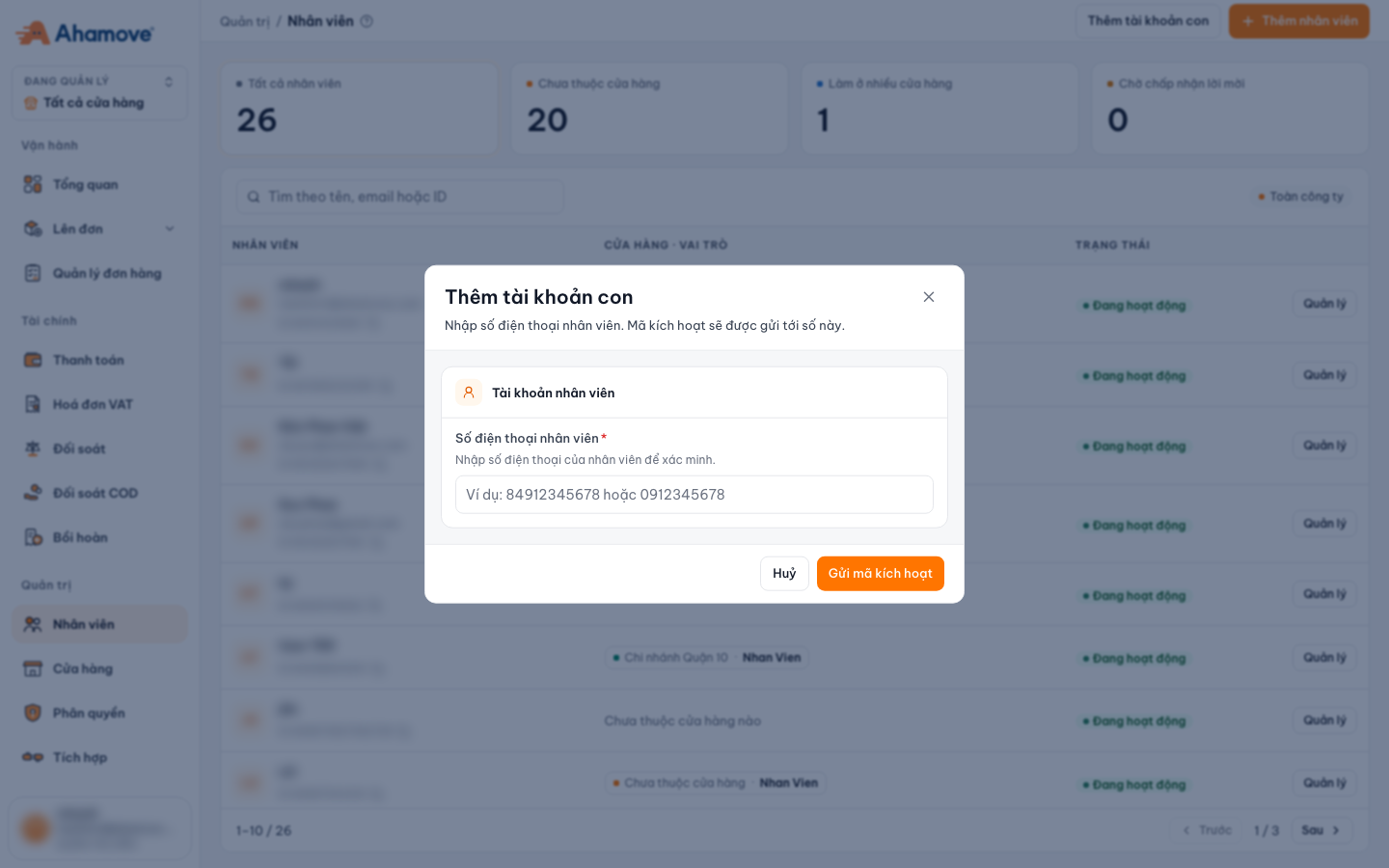
Thêm tài khoản con
Chỉ có khi bạn đăng nhập bằng tài khoản Parent.
Nhập dạng 0912345678 hoặc 84912345678.
Có thể giao cho trưởng nhóm quyền Gán nhân viên vào cửa hàng và Gán vai trò cho nhân viên mà không cho họ tạo hay đổi bộ quyền. Xem Phân quyền.
Bấm Quản lý ở dòng của người đó để gỡ khỏi công ty ngay, tránh họ tiếp tục đặt đơn bằng ví của công ty.