Quản lý đăng ký
Điều phối Vận tải (ĐPVT) · Điều phối Kho (ĐPK) · Tài xế (App Driver)
I. Tổng quan
Quản lý lịch đăng ký: Điều phối vận tải có thể dễ dàng tạo, theo dõi và quản lý toàn bộ lịch đăng ký vào/ra kho của các chuyến đơn hàng.
Linh hoạt chỉnh sửa hoặc hủy lịch hẹn: Cho phép cập nhật thời gian, thay đổi dock hoặc hủy lịch khi có phát sinh, giúp thích ứng nhanh với các thay đổi trong kế hoạch vận hành.
Theo dõi trạng thái theo thời gian thực: Cập nhật liên tục trạng thái của từng lịch hẹn từ lúc đăng ký, xe đến kho, chờ dock, thực hiện bốc xếp đến khi hoàn tất, giúp các bên liên quan chủ động phối hợp và xử lý kịp thời.
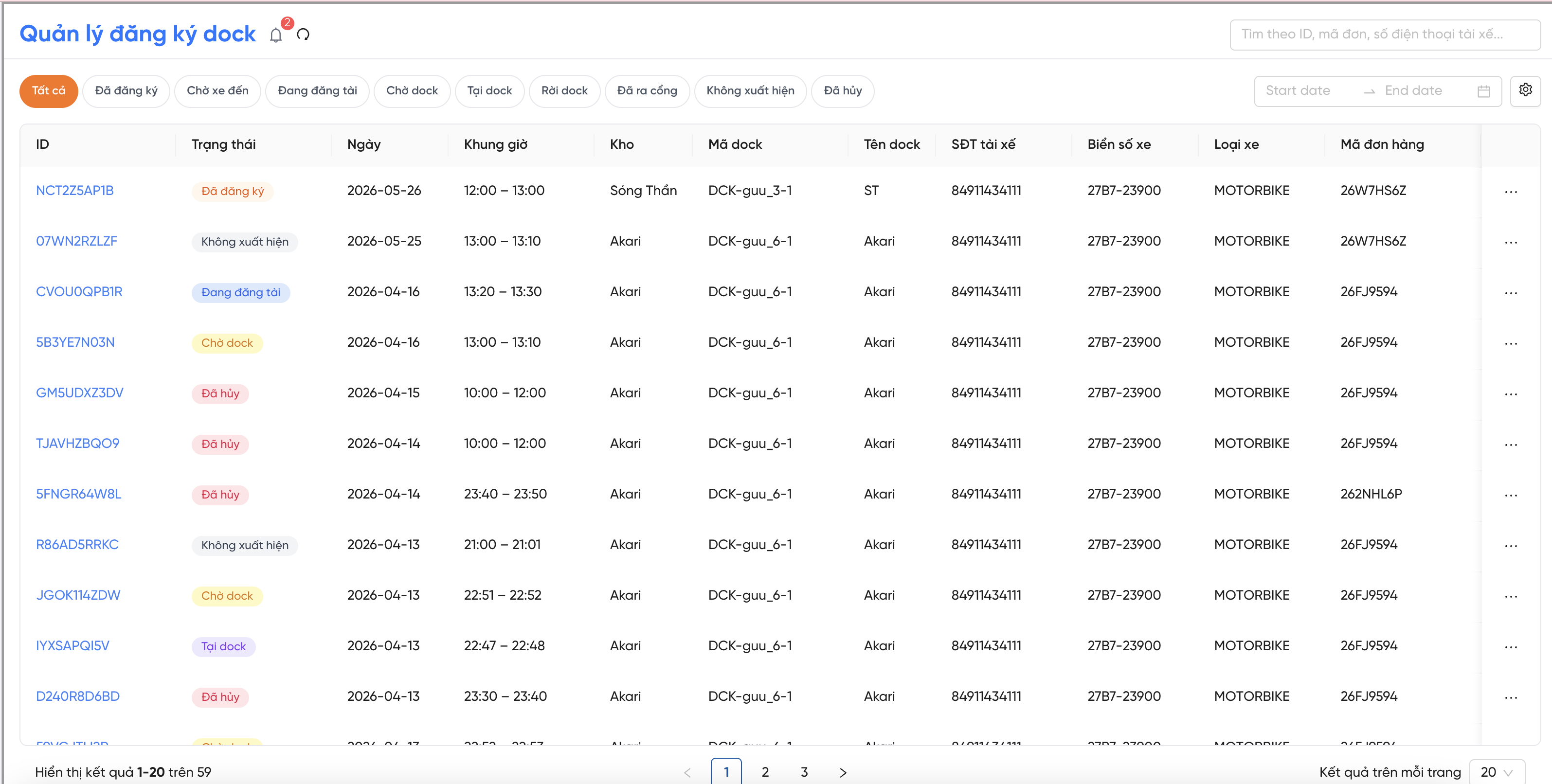
Màn hình Quản lý lịch đăng ký
II. Các trạng thái lịch đăng ký
Mỗi lịch đăng ký dock trải qua các trạng thái theo vòng đời dưới đây:
| Trạng thái | Ý nghĩa | Button Thao tác |
|---|---|---|
| REGISTERED – Đăng ký | Lịch đã được tạo, chưa đến ngày/giờ đăng tài. | Sửa lịch / Huỷ lịch |
| PENDING_ARRIVAL – Chờ đến | Đang trong cửa sổ thời gian cho phép đến kho. | Sửa lịch / Huỷ lịch |
| CHECKING_IN – Đăng tài | Xe đã đến kho, bảo vệ đã ghi nhận đăng tài. | Huỷ lịch |
| NO_SHOW – Không đến | Xe không đến trong khung giờ cho phép. | Theo dõi |
| WAITING_FOR_DOCK – Chờ vào dock | Xe đã vào cổng, đang chờ điều phối vào dock. | Theo dõi |
| AT_DOCK – Tại dock | Xe đang hoạt động trong dock. | Theo dõi |
| LEFT_DOCK – Rời dock | Xe đã hoàn tất vận hành, rời dock. | Theo dõi |
| CHECKED_OUT – Rời cổng | Xe đã ra khỏi kho, vòng đời hoàn tất. | Theo dõi |
| CANCELED – Huỷ | Lịch bị huỷ bởi người dùng hoặc hệ thống. | Theo dõi |
III. Xem và tra cứu danh sách đăng ký [ĐPVT & ĐPK]
3.1. Bộ lọc và tìm kiếm
| Công cụ | Mô tả và cách dùng |
|---|---|
| Lọc theo trạng thái | Chọn 1 hoặc nhiều trạng thái từ thanh filter bên trên bảng để thu hẹp kết quả. |
| Lọc theo khoảng ngày | Chọn ngày bắt đầu và kết thúc → nhấn 'Áp dụng' để hiển thị kết quả. |
| Tìm kiếm (ĐPVT) | Nhập vào ô 'Tìm kiếm ID đăng ký, mã đơn hàng, SĐT tài xế' → nhấn Enter. |
| Tìm kiếm (ĐPK) | Nhập vào ô 'Tìm kiếm ID đăng ký, tên dock, nhà cung cấp' → nhấn Enter. |
| Cài đặt cột hiển thị | Click icon cài đặt → chọn/bỏ các cột cần xem → nhấn 'Áp dụng'. |
Cả hai vai trò đều hỗ trợ tìm không phân biệt hoa/thường, tự động bỏ khoảng trắng đầu/cuối, và tìm theo phần giá trị. Nếu không có kết quả → hiển thị 'Không tìm thấy đăng ký phù hợp'.
3.2. Xem chi tiết một đăng ký
Click vào mã ID đăng ký (link màu xanh) trong bảng để mở pop-up Chi tiết. Pop-up có 2 tab:
| Tab | Nội dung |
|---|---|
| Thông tin chung | Toàn bộ thông tin lịch hẹn: ID, trạng thái, ngày, khung giờ, kho, dock, tài xế, biển số, đơn hàng, loại hàng, ghi chú,... |
| Theo dõi | Theo dõi lịch sử vận hành toàn bộ vòng đời vận hành từ lúc check-in đến check-out |
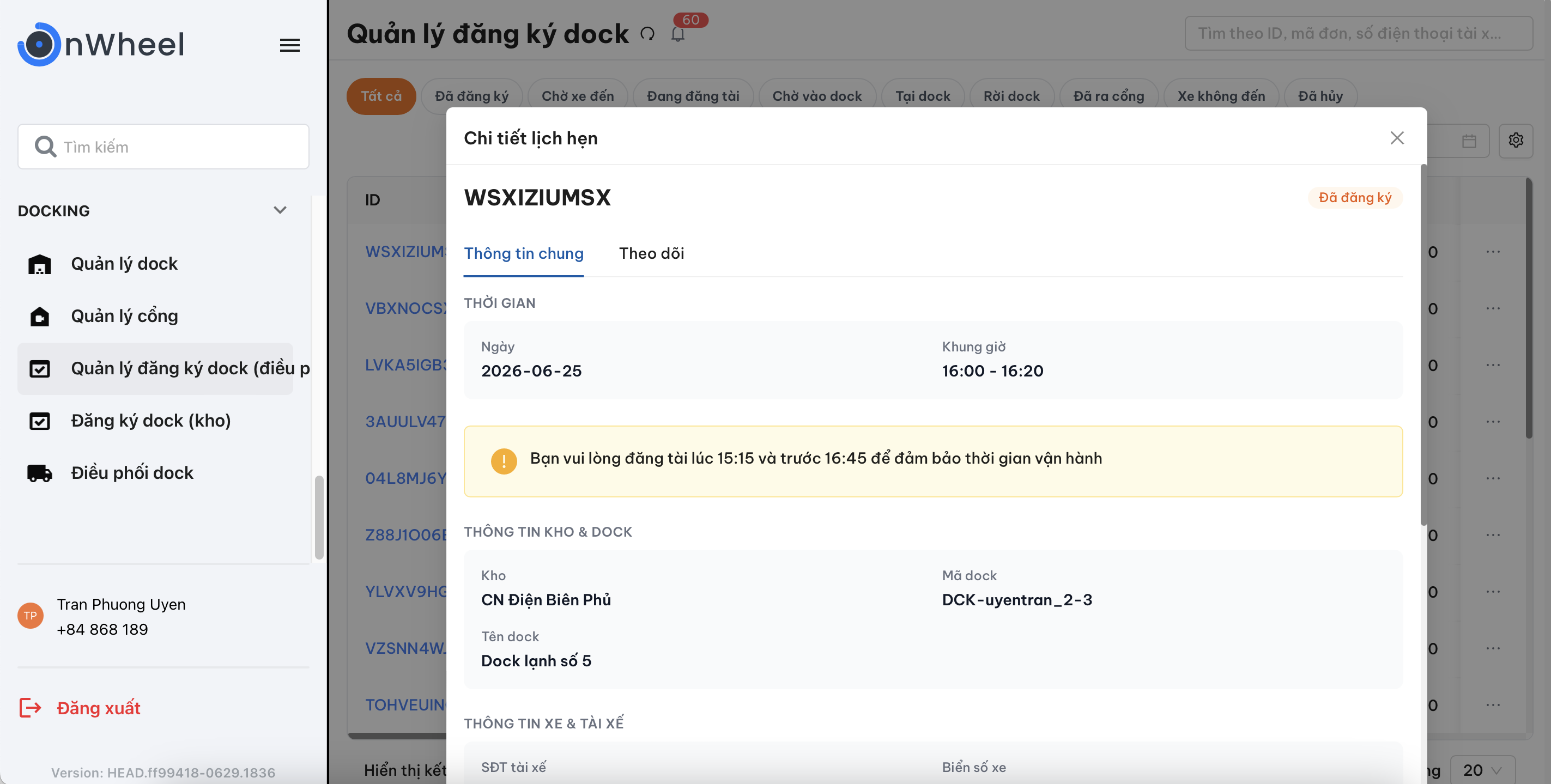
Popup Chi tiết lịch hẹn
IV. Chỉnh sửa đăng ký dock
Chỉ được phép chỉnh sửa đăng ký dock ở trạng thái REGISTERED (Đăng ký) và PENDING_ARRIVAL (Chờ đến)
| Bước | Thao tác |
|---|---|
| 1. Mở menu Thao tác | Chọn nút 'Thao tác' trên hàng đăng ký cần sửa trong danh sách đăng ký |
| 2. Chọn 'Chỉnh sửa đăng ký' | Chọn nút 'Chỉnh sửa đăng ký' để mở pop up 'Chỉnh sửa đăng ký' |
| 3. Chỉnh sửa thông tin | Được phép chỉnh sửa các thông tin như: Kho, loại đăng ký, loại vận hành, loại hàng, ngày đăng ký, khung giờ, mã thay thế, ghi chú |
| 4. Lưu thông tin chỉnh sửa | Chọn nút 'Lưu thay đổi' để hoàn tất chỉnh sửa |
| 5. Huỷ thao tác | Chọn nút 'Huỷ' để huỷ thao tác |
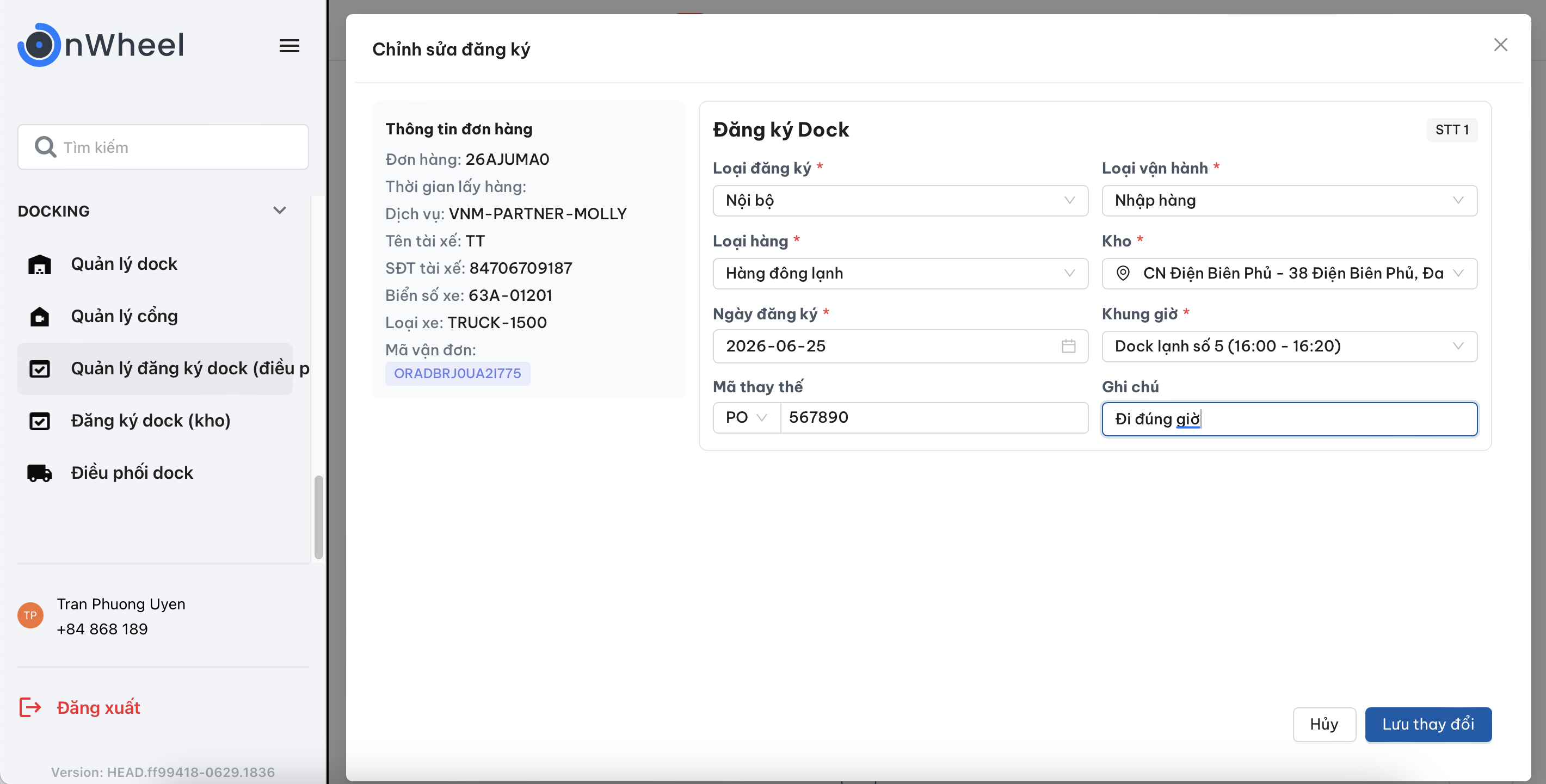
Popup Chỉnh sửa đăng ký dock
V. Huỷ đăng ký dock
5.1. Huỷ thủ công
Chỉ được phép huỷ đăng ký dock ở trạng thái REGISTERED (Đăng ký), PENDING_ARRIVAL (Chờ đến) và CHECKING_IN (Đăng tài)
| Bước | Thao tác |
|---|---|
| 1. Mở menu Thao tác | Chọn nút 'Thao tác' trên hàng đăng ký cần huỷ |
| 2. Chọn 'Huỷ đăng ký' | Chọn 'Huỷ đăng ký' để mở pop-up 'Huỷ đăng ký' |
| 3. Nhập lý do huỷ | Nhập lý do huỷ vào trường 'Lí do huỷ' (bắt buộc, không được để trống) |
| 4. Xác nhận huỷ | Chọn nút 'Xác nhận' để xác nhận huỷ |
| 5. Huỷ thao tác | Chọn nút 'Đóng' để huỷ thao tác |
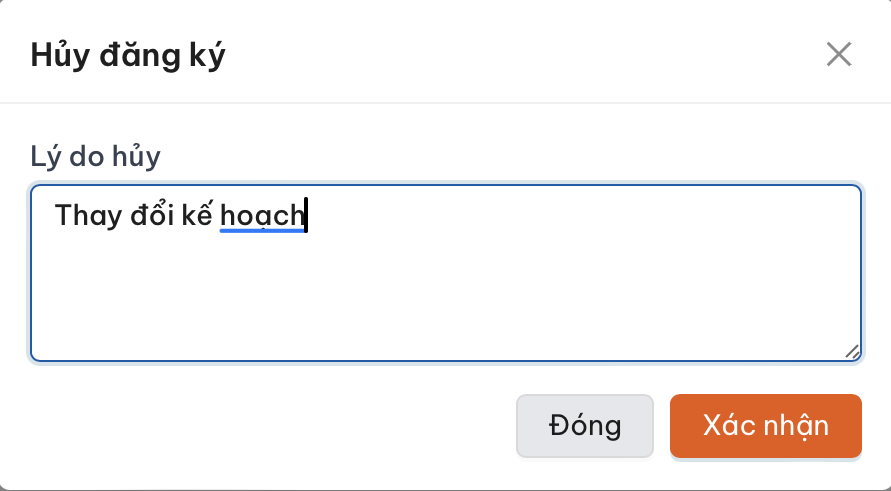
Popup Huỷ đăng ký dock
5.2. Huỷ tự động bởi hệ thống
Khi đơn hàng liên kết bị huỷ hoặc rebroadcast, tất cả đăng ký dock ở trạng thái REGISTERED (Đăng ký) / PENDING_ARRIVAL (Chờ xe đến) / CHECKING_IN (Đăng tài) sẽ tự động huỷ.
VI. Theo dõi vận hành
| Trạng thái | Ghi chú |
|---|---|
| Đăng ký | Ghi nhận thời điểm tạo đăng ký |
| Chỉnh sửa | Ghi nhận chỉnh sửa đăng ký |
| Huỷ | Ghi nhận huỷ kèm lý do huỷ (nếu huỷ thủ công) |
| Chờ xe đến | Ghi nhận thời điểm cho phép đăng tài |
| Không đến | Ghi nhận thời điểm hết hạn đăng tài |
| Đăng tài | Ghi nhận thời điểm đăng tài |
| Chờ vào dock | Ghi nhận thời điểm đã check-in vào cổng |
| Chuẩn bị gọi | Ghi nhận thời điểm xe chuẩn bị được gọi vào dock |
| Trì hoãn gọi | Ghi nhận thời điểm xe bị lùi thời gian gọi vào dock |
| Đổi dock | Ghi nhận đổi dock so với dock đã đăng ký |
| Gọi vào dock | Ghi nhận thời điểm gọi xe vào dock |
| Tại dock | Ghi nhận thời điểm vận hành tại dock |
| Rời dock | Ghi nhận thời điểm rời dock |
| Rời cổng | Ghi nhận thời điểm đã check-out ra cổng |