Nhảy tới nội dung
Phiên bản: 1.0.0

Phân quyền

Đối tượng thực hiện

Super Admin / Admin — phân quyền cho ĐPVT · ĐPK · Bảo vệ

I. Tổng quan

Tính năng Phân quyền cho phép Super Admin và Admin cấp quyền truy cập các chức năng Dock Management cho từng nhân viên trên web OnWheel. Có 3 nhóm đối tượng được phân quyền:

Đối tượngChức năng có thể được phân quyền
Điều phối Vận tải (ĐPVT)Đăng ký dock · Quản lý đăng ký (Vận tải)
Điều phối Kho (ĐPK)Cấu hình kho · Quản lý đăng ký (Kho) · Điều phối dock
Bảo vệQuản lý cổng vào (Đăng tài + Vào cổng) và/hoặc Quản lý cổng ra (Rời cổng)
ghi chú

Chỉ Super Admin và Admin mới có quyền thực hiện phân quyền trên web OnWheel. Nhân viên không thể tự cấp quyền cho mình.


II. Cách thực hiện phân quyền

2.1. Các bước thực hiện

BướcThao tác
1. Truy cập quản lý userVào trang quản lý nhân viên trên web OnWheel.
2. Tìm nhân viênTìm employee_id cần phân quyền theo tên hoặc số điện thoại.
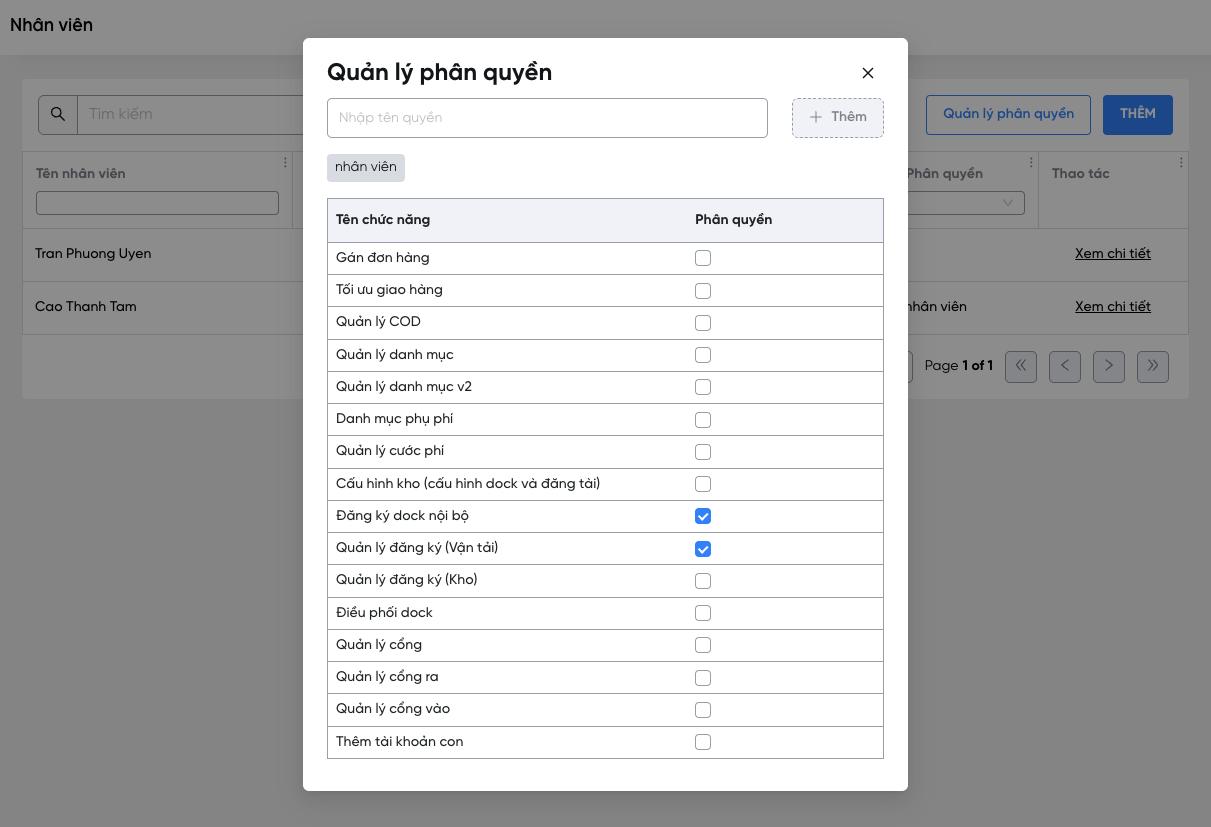
3. Mở pop-up phân quyềnClick vào nhân viên → Chọn chỉnh sửa / phân quyền.
4. Tick chọn quyềnTick vào các checkbox tương ứng với tính năng cần cấp (xem chi tiết các mục bên dưới).
5. Lưu lạiNhấn 'Lưu' / 'Xác nhận' để áp dụng thay đổi.
Lưu ý quan trọng
  • Mỗi nhân viên có thể được phân nhiều quyền cùng lúc (VD: vừa là ĐPVT vừa là ĐPK).
  • Phân quyền có hiệu lực ngay sau khi lưu — nhân viên thấy menu tương ứng khi đăng nhập lại.
  • Bỏ tick quyền sẽ disable ngay tính năng đó, kể cả các button trên màn hình.

III. Chi tiết quyền theo từng vai trò

3.1. Điều phối Vận tải (ĐPVT)

Tính năng được phân quyềnMô tả quyền hạn
Đăng ký dockHiển thị button 'Đăng ký' trên màn hình Quản lý đơn hàng. ĐPVT có thể đăng ký dock cho tất cả kho có ít nhất 1 dock trong hệ thống thuộc partner của mình.
Quản lý đăng ký (Vận tải)Hiển thị màn hình 'Quản lý đăng ký'. ĐPVT xem, theo dõi, nhận thông báo, huỷ và chỉnh sửa các đăng ký do mình tạo (theo trạng thái cho phép).
Phạm vi kho — ĐPVT

ĐPVT được chọn bất kỳ kho nào có ít nhất 1 dock được cấu hình, trong phạm vi partner của employee_id đó. Không giới hạn theo store_id cụ thể.

3.2. Điều phối Kho (ĐPK)

Tính năng được phân quyềnMô tả quyền hạn
Cấu hình kho (Dock & Đăng tài)Hiển thị màn hình 'Cấu hình kho'. ĐPK chỉ tạo và cấu hình dock thuộc kho mình quản lý (store_id của employee_id). Không thể cấu hình kho khác.
Quản lý đăng ký (Kho)Hiển thị màn hình 'Quản lý đăng ký'. ĐPK xem, theo dõi, nhận thông báo và huỷ (theo trạng thái) các đăng ký có appointment_warehouse_id = store_id của mình.
Điều phối dockHiển thị màn hình 'Điều phối dock'. ĐPK chỉ điều phối vận hành dock thuộc kho mình quản lý (store_id).
Phạm vi kho — ĐPK

ĐPK chỉ thấy và quản lý dữ liệu của kho được gán store_id. Dữ liệu kho khác không hiển thị. Nếu ĐPVT đổi kho sang ngoài phạm vi của ĐPK, đăng ký sẽ bị mờ (disabled) trong view ĐPK.

3.3. Nhân viên Bảo vệ

Tính năng được phân quyềnMô tả quyền hạn
Quản lý cổng vào (tick Cổng vào)Enable button 'Đăng tài' và button 'Vào cổng' trên màn hình Quản lý cổng. Cho phép ghi nhận xe đến và xác nhận xe vào cổng.
Quản lý cổng ra (tick Cổng ra)Enable button 'Rời cổng' trên màn hình Quản lý cổng. Cho phép xác nhận xe rời khỏi kho.
Phân quyền cổng độc lập

Cổng vào và Cổng ra là 2 quyền độc lập — có thể tick 1 trong 2 hoặc cả 2:

  • Chỉ tick Cổng vào: Bảo vệ chỉ làm được Đăng tài + Vào cổng, KHÔNG thể làm Rời cổng.
  • Chỉ tick Cổng ra: Bảo vệ chỉ làm được Rời cổng, KHÔNG thể làm Đăng tài + Vào cổng.
  • Bỏ tick cả 2: Toàn bộ button trên màn hình Quản lý cổng bị disabled.

IV. Ma trận phân quyền tổng hợp

Bảng tóm tắt toàn bộ tính năng và vai trò được phân quyền:

Tính năng / Màn hìnhĐPVTĐPKBảo vệAdmin
Đăng ký dock
Quản lý đăng ký (Vận tải)
Quản lý đăng ký (Kho)
Cấu hình kho (dock & đăng tài)
Điều phối dock
Quản lý cổng vào (Đăng tài + Vào cổng)✅ (nếu tick)
Quản lý cổng ra (Rời cổng)✅ (nếu tick)
Ghi chú ma trận
  • = Có thể được phân quyền (cần Admin tick)
  • = Không áp dụng cho vai trò này
  • Admin/Super Admin được thực hiện tất cả vai trò.
  • Một nhân viên có thể có nhiều vai trò cùng lúc nếu Admin tick đủ các quyền.

V. Một số tình huống thường gặp

Tình huốngCách xử lý
Nhân viên không thấy màn hình 'Quản lý đăng ký'Kiểm tra đã tick quyền 'Quản lý đăng ký (Vận tải)' hoặc 'Quản lý đăng ký (Kho)' chưa. Nếu chưa → tick và lưu lại.
Bảo vệ không thấy button 'Đăng tài' hoặc 'Vào cổng'Kiểm tra đã tick 'Quản lý cổng vào' chưa. Nếu chưa → tick và lưu. Nhân viên đăng nhập lại để thấy hiệu lực.
Bảo vệ không thấy button 'Rời cổng'Kiểm tra đã tick 'Quản lý cổng ra' chưa. Nếu chưa → tick và lưu.
ĐPK không thấy đăng ký của một kho nhất địnhĐPK chỉ thấy kho có store_id trùng với tài khoản mình. Kiểm tra store_id được gán cho employee_id có đúng kho cần quản lý không.
ĐPVT không thể chọn kho khi đăng ký dockKho đó có thể chưa được cấu hình dock. Yêu cầu ĐPK cấu hình ít nhất 1 dock trước khi ĐPVT có thể đăng ký.
Một nhân viên cần làm cả ĐPVT lẫn ĐPKTick đủ cả quyền ĐPVT và ĐPK cho employee_id đó. Hệ thống hỗ trợ đa vai trò.